windows 无法访问共享文件、设备怎么办?

 时间:2026-02-14 16:04:38

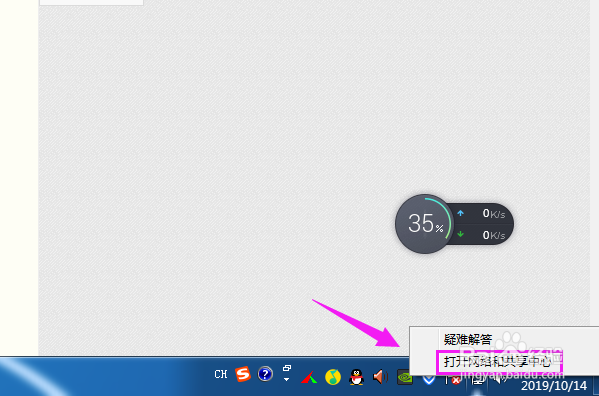
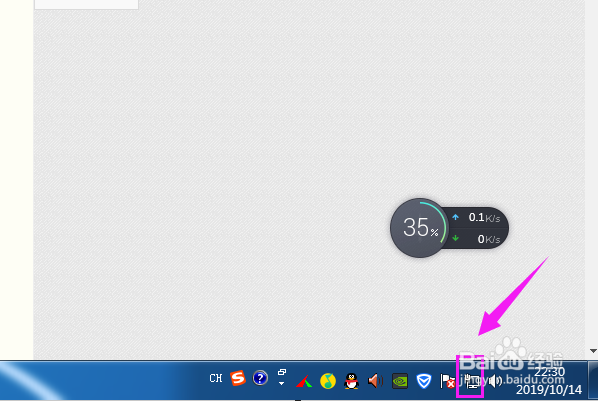
1、我们直接单击下【网络】,如图。

windows 无法访问共享文件、设备怎么办?

2、紧接着我们选择【打开网络和共享中心】,如图。

windows 无法访问共享文件、设备怎么办?

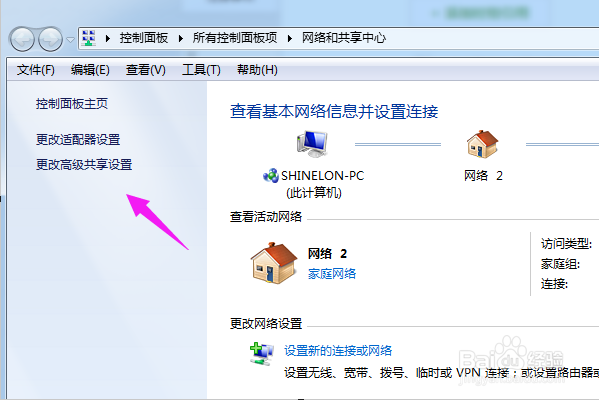
3、紧接着我们选择【更改高级共享设置】,如图。

windows 无法访问共享文件、设备怎么办?

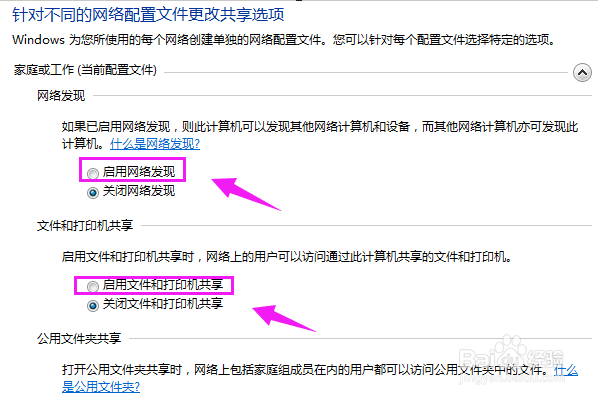
4、接着我们启用【网络发现+文件和打印机共享】,如图。

windows 无法访问共享文件、设备怎么办?

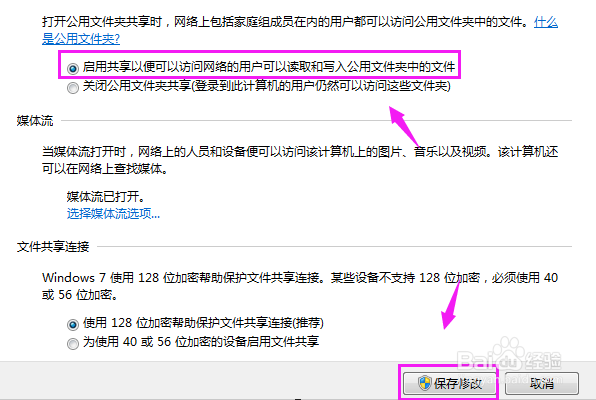
5、接着我们启用【共享以便可以访问网络的用户读写和写入公用文件夹中的文件】,接着点【确认修改】,如图。
windows 无法访问共享文件、设备怎么办?

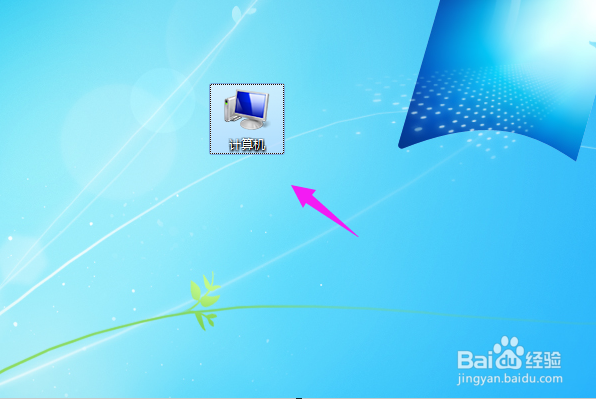
6、紧接着我们单击开【计算机】,如图。

windows 无法访问共享文件、设备怎么办?

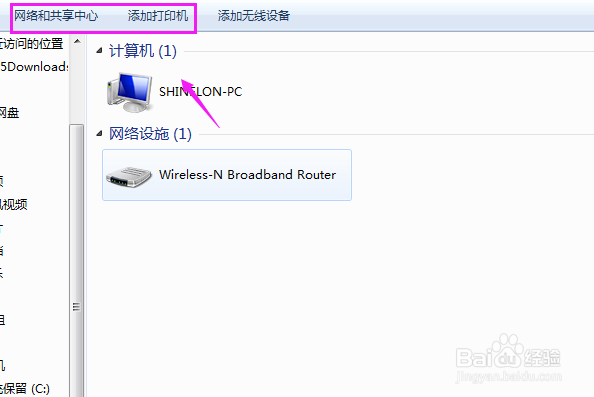
7、接着我们选择【网络】,如图。

windows 无法访问共享文件、设备怎么办?

8、在这里我们就可以添加共享文件、设备了,如图。

windows 无法访问共享文件、设备怎么办?

1、1、单击下【网络】。

2、选择【打开网络和共享中心】。

3、选择【更改高级共享设置】。

4、启用【网络发现+文件和打印机共享】。

5、启用【共享以便可以访问网络的用户读写和写入公用文件夹中的文件】,接着点【确认修改】。

6、单击开【计算机】,选择【网络】。

7、添加共享文件、设备,完成操作。

  • Win7 64位操作系统如何安装GO安装包
  • 基于访问权限的枚举
  • Windows Server 2003操作系统如何关闭远程协助
  • 如何让网上邻居自动记住密码?
  • 设置XP系统共享文件方法
  • 热门搜索
    摄影入门用什么相机 灵芝的功效与作用及食用方法 鲜石斛的功效与作用 蓝莓的功效与作用 有什么好听的歌曲 运动会跳远广播稿 什么洗发水最好 氧化锌软膏的作用 少数民族运动会 什么让我成长作文