材料/工具:ps2
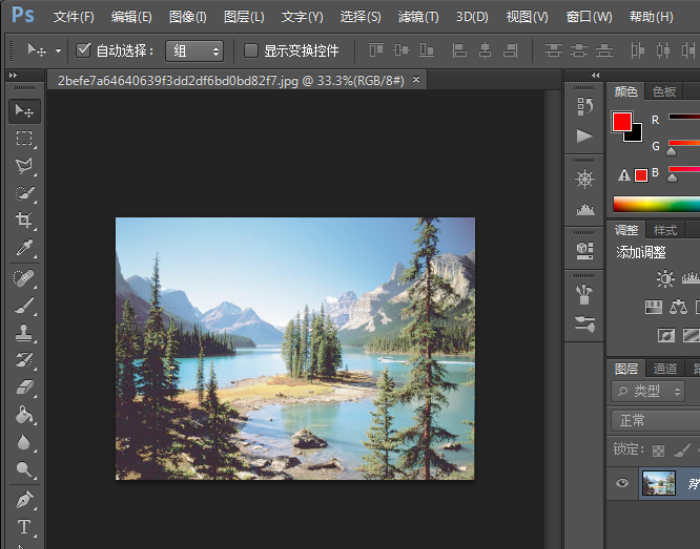
1、按ctrl +o打开需要处理的照片。
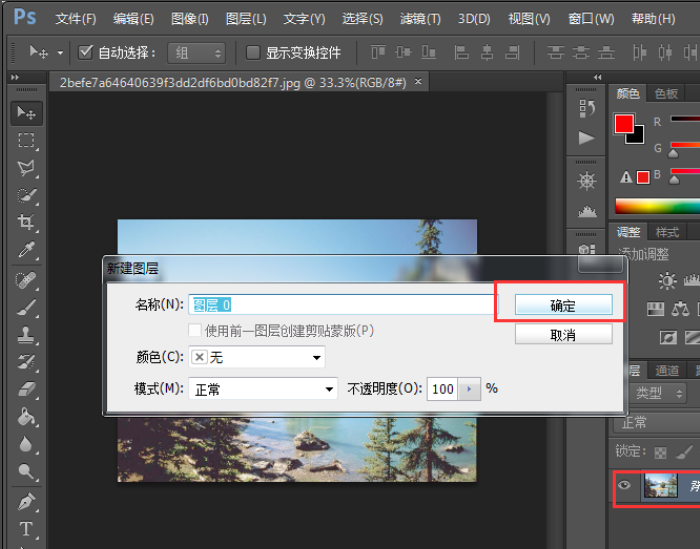
2、我们用鼠标双击右侧的背景图层,弹出一个对话框,点击确定即可完成解锁图层。
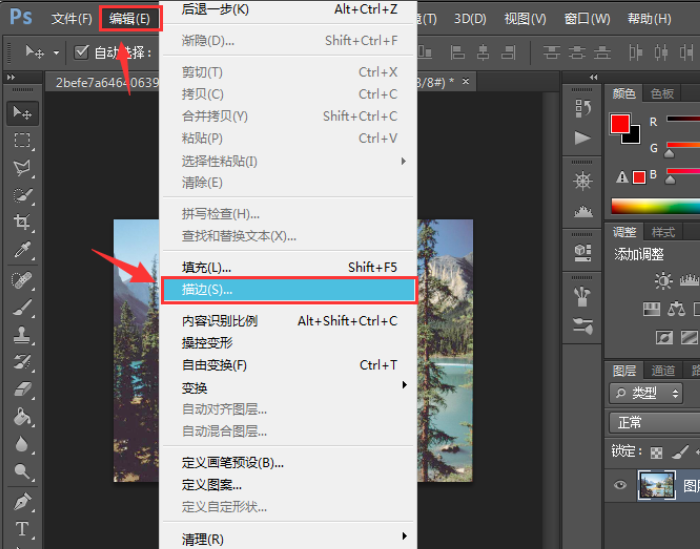
3、我们再点击编辑---描边选项。
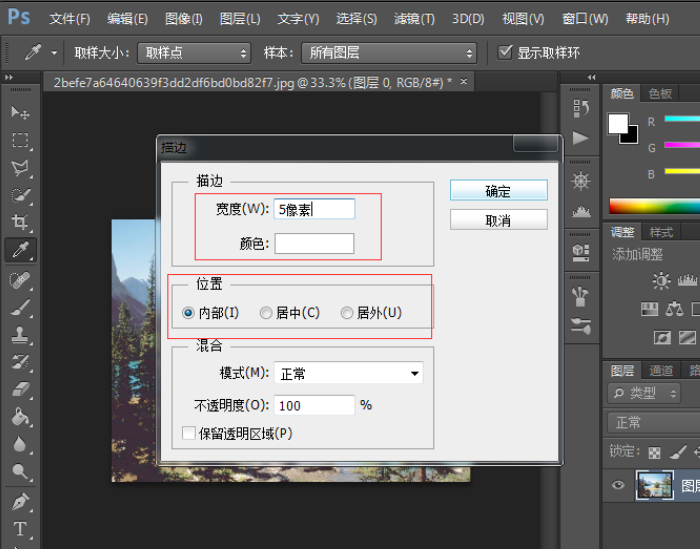
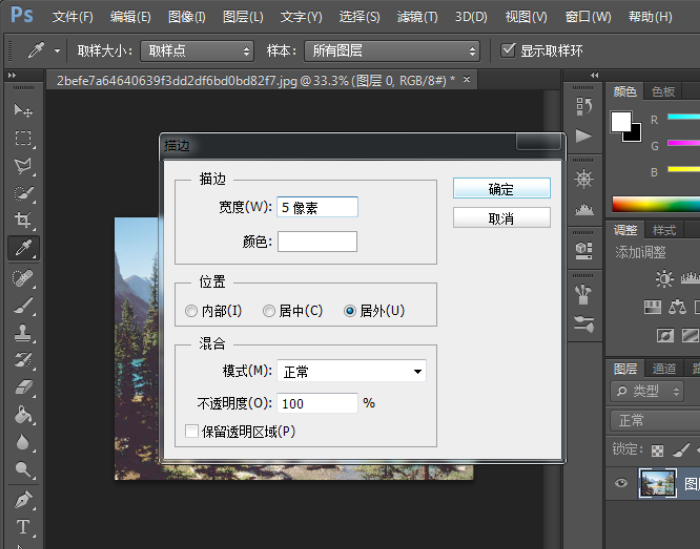
4、弹出描边对话框,这里可以设置描边的宽度,颜色,位置等,我们选择宽度为5像素,颜色为白色,位置为内部
5、点击确定即可看到照片加了边框。
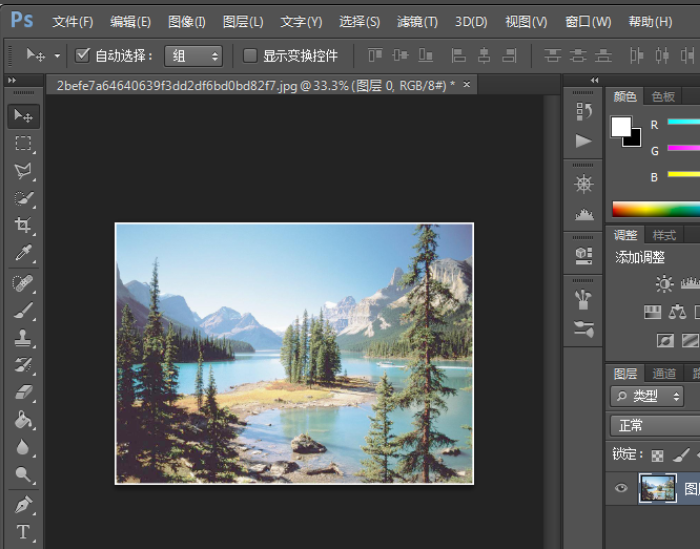
6、但是如果我们在描边的对话框中,位置这里选择了居外,我们再点击确定,发现边框是没有加上去的,这是因为这个图像外部本来就已经满了,你还要在最外边加上边框,肯定是加不上的。
7、这时候我们可以点击图像—画布大小,将画布的大小调整大一些,大小根据自己的情况而定
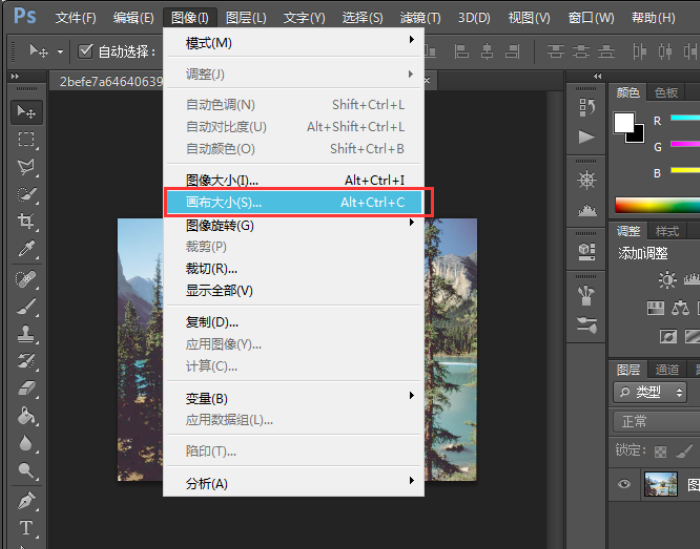
8、再点击确定即可

9、我们在点击编辑---描边,位置选择居外,就可以看到外边框加上了。

