Eclipse中web项目部署至Tomcat步骤

 时间:2026-02-14 16:39:49

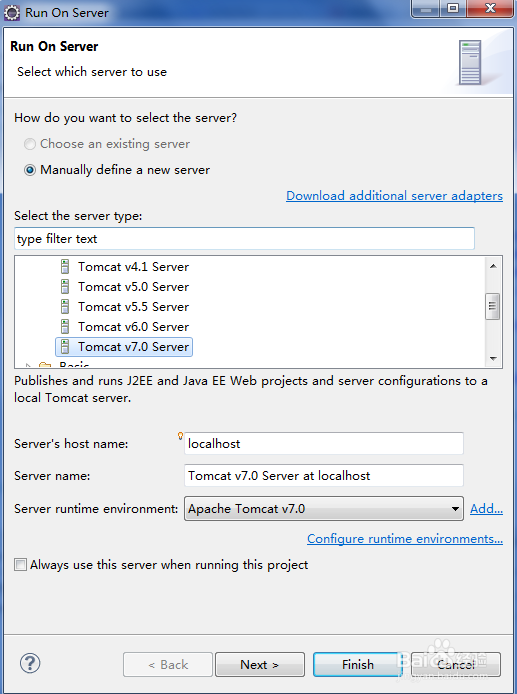
1、Eclipse中添加Tomcat服务器。

Eclipse中web项目部署至Tomcat步骤

2、将web工程发布至tomcat,选择刚添加的Tomcat服务器

Eclipse中web项目部署至Tomcat步骤

3、此时Eclipse将自动生成Servers工程

Eclipse中web项目部署至Tomcat步骤

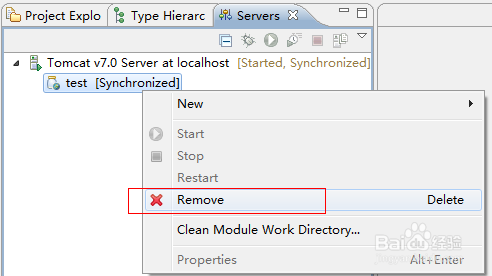
4、在Servers视图,Remove删温巨除刚刚发布的项目

Eclipse中web项目部署至Tomcat步骤

5、打开Tomcat服务器配置项

Eclipse中web项目部署至Tomcat步骤

6、修改以下两个配置项,Tomcat保持启动状态,否则Server Locations一栏变灰色,不可用

Eclipse中web项目部署至Tomcat步骤

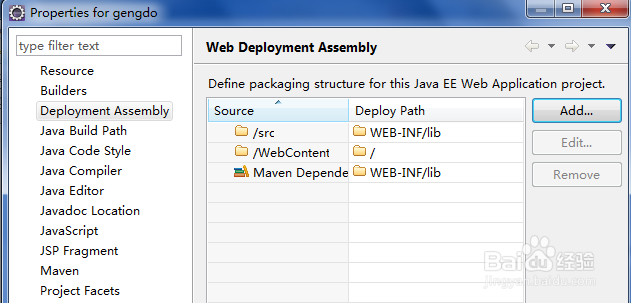
7、配置lib输出。点击项目宋匠欧,右键,Properties

Eclipse中web项目部署至Tomcat步骤

8、点击下一步,选中需要随项目发布到tomcat的包,完成确认操作

Eclipse中web项目部署至Tomcat步骤

9、修改工程下的盲压.classpath文件,将如下配置项提至最前面,否则发布项目时,先前发布到WEB-INF里面的文件将会被覆盖

Eclipse中web项目部署至Tomcat步骤

10、重新发布项目即可

  • 如何配置tomcat
  • 如何在Eclipse下导入web项目文件详细教程
  • 数据库删除表
  • Eclipse 项目无法部署到tomcat的问题解决方法
  • eclipse如何切换工作空间
  • 热门搜索
    郴州旅游 途牛旅游网 3ce怎么样 西昌旅游 漳州旅游必去十大景点 可以直接看片的网站 匿名举报信怎么写 镇远古镇旅游攻略 手机root后怎么恢复 重庆旅游景点大全