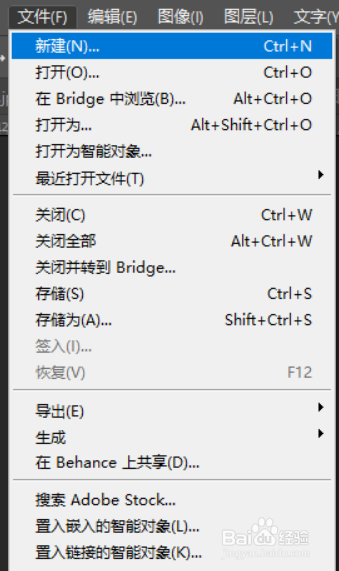
1、首先,打开PS,新建一个画布。
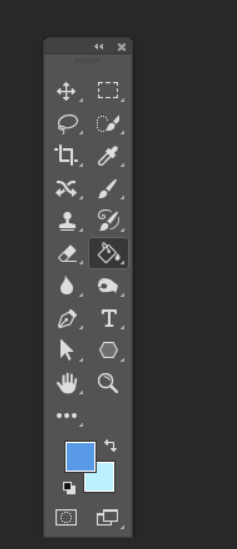
2、用油漆桶工具做出一个带彩色的画布。
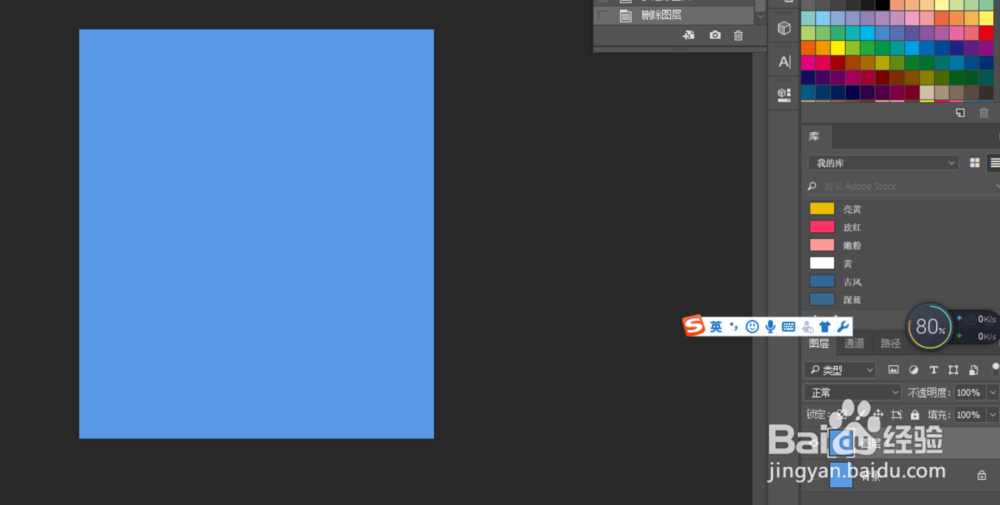
3、并且,按住Ctrl+J复制一层画布。接着便可以在保留原图的前提下编辑。
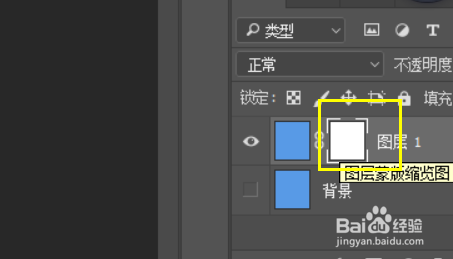
4、然后选择图层面板中的【蒙版】。
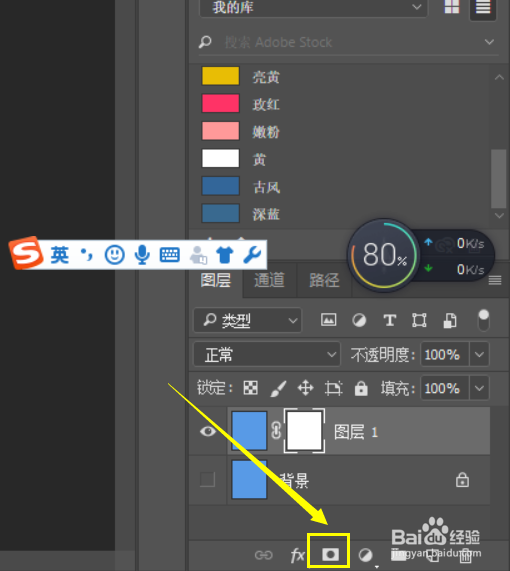
5、选中蒙版图层,进行下一步操作。
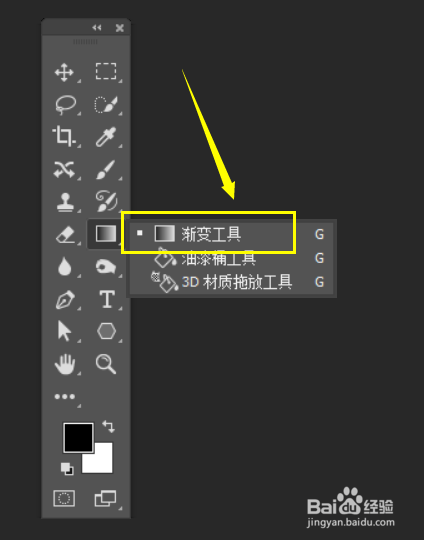
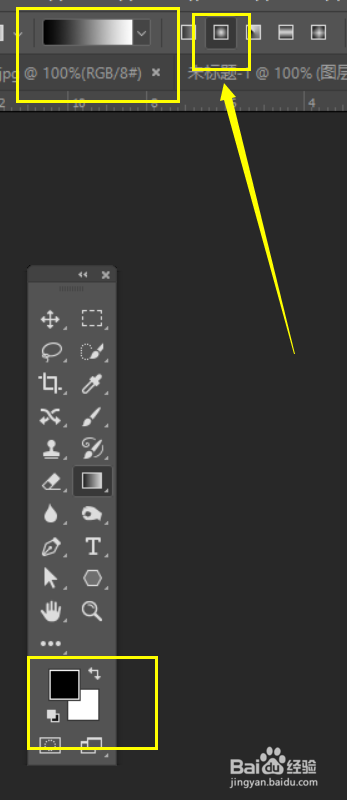
6、选择渐变工具,便确定好背景色和前景色,两者为渐变的颜色。
7、接着,选择上方实时状态栏中的【径向渐变】。
8、用鼠标在画布上拖出一条线。
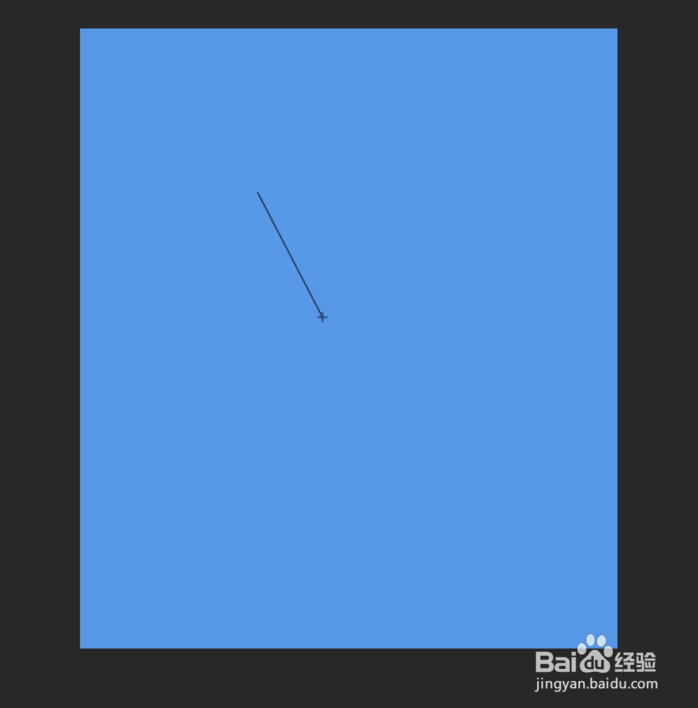
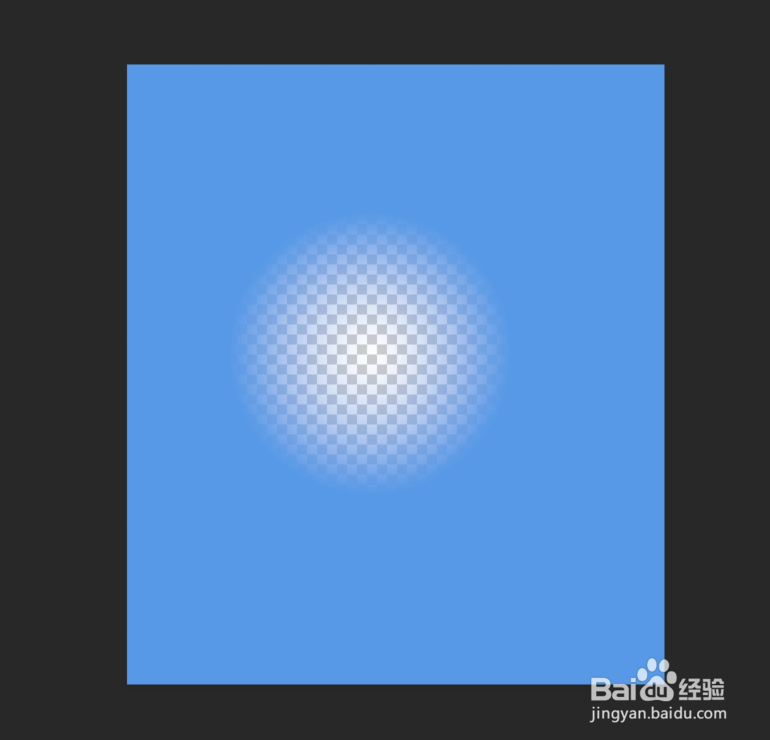
9、效果如下图。若是要取消,可以删除掉蒙版图层即可。
时间:2026-04-21 16:51:03
1、首先,打开PS,新建一个画布。
2、用油漆桶工具做出一个带彩色的画布。
3、并且,按住Ctrl+J复制一层画布。接着便可以在保留原图的前提下编辑。
4、然后选择图层面板中的【蒙版】。
5、选中蒙版图层,进行下一步操作。
6、选择渐变工具,便确定好背景色和前景色,两者为渐变的颜色。
7、接着,选择上方实时状态栏中的【径向渐变】。
8、用鼠标在画布上拖出一条线。
9、效果如下图。若是要取消,可以删除掉蒙版图层即可。
