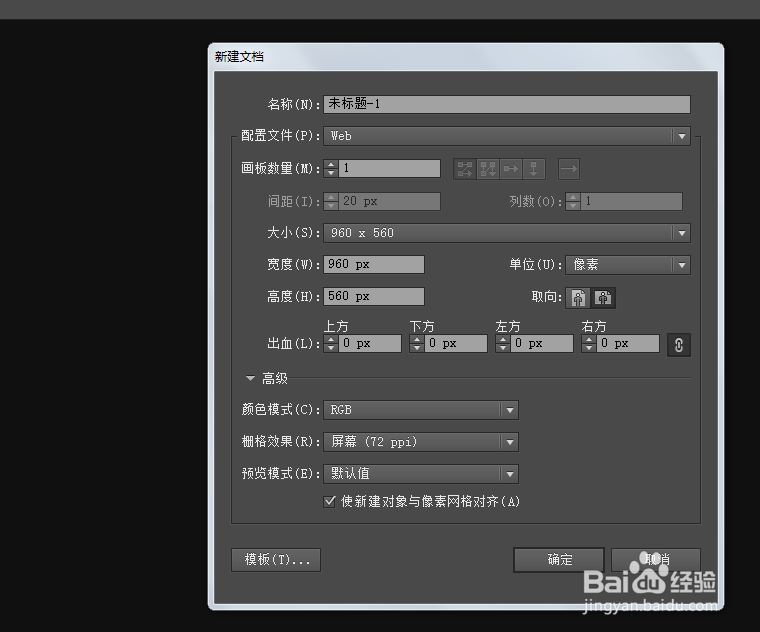
1、新建文件,文件大小根据自己的实际需要来做调整。
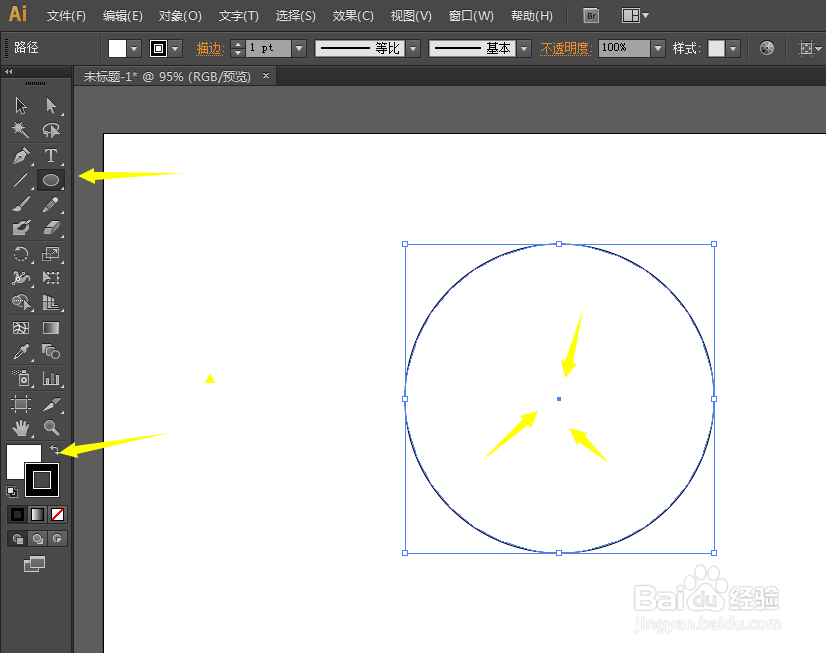
2、用椭圆工具,按住SHIFT画出一个圆形,填充色为白色,描边色为黑色。
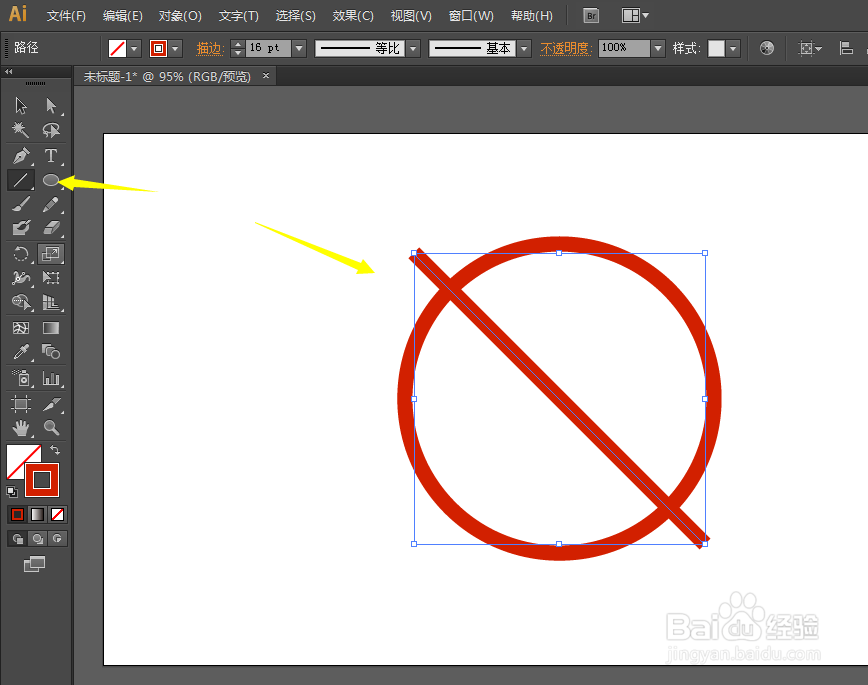
3、接下来修改一下描边大小,把填充色设置为无,描边色为红色,这样就可以有警示的作用。

4、用直线工具45度创造一条直线,然后点击对象-扩展,接着用形状生成工具就可以删除掉两边多余的直线了。
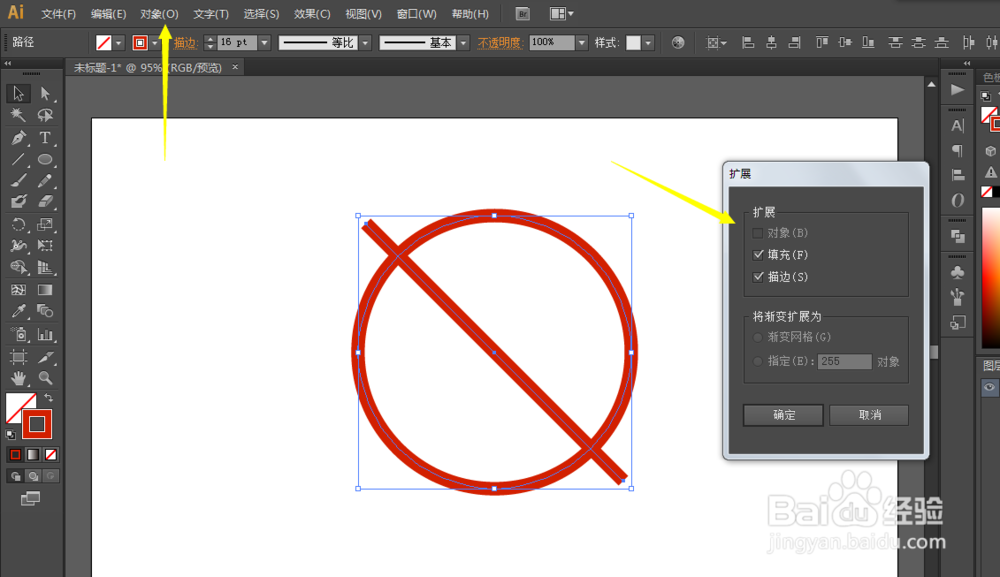

5、再进入路径查找器,把直线和圆形联合为一体。
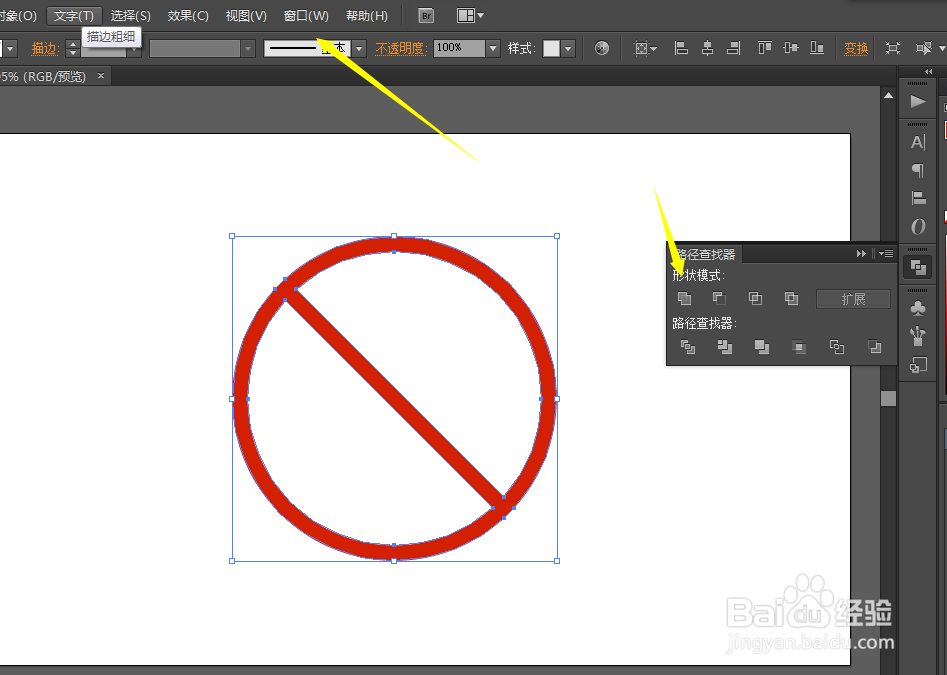
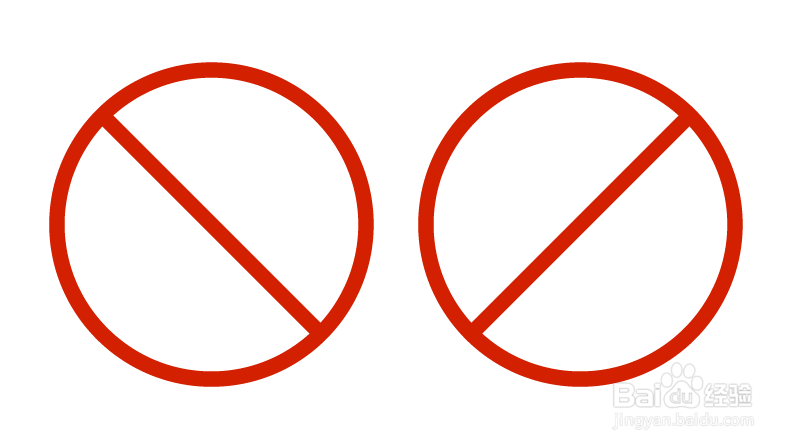
6、得到图形后,可以旋转角度使得更有禁止符号的感觉。
时间:2026-04-22 09:51:56
1、新建文件,文件大小根据自己的实际需要来做调整。
2、用椭圆工具,按住SHIFT画出一个圆形,填充色为白色,描边色为黑色。
3、接下来修改一下描边大小,把填充色设置为无,描边色为红色,这样就可以有警示的作用。
4、用直线工具45度创造一条直线,然后点击对象-扩展,接着用形状生成工具就可以删除掉两边多余的直线了。
5、再进入路径查找器,把直线和圆形联合为一体。
6、得到图形后,可以旋转角度使得更有禁止符号的感觉。
