1、打开浏览器,在百度搜索输入“百度软件中心下载”,点击第一个,如图所示

2、进入百度软件中心,在搜索位置输入VMware,点击搜索,如图所示

3、这时,会搜索到“VMware Workstation 64位 ”,点击后面的下载,如图所示

4、将文件保存到磁盘位置,等待下载完成,如图所示


5、下载完成后,双击安装程序,进入安装阶段,按提示,点击一步一步安装就是了,如图所示


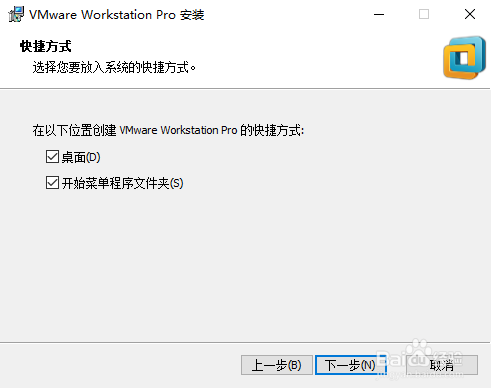
6、然后,点击安装,等待安装向导正在安装,安装完毕后,点击下一步,下一步,直至完成,如图所示


时间:2026-05-05 18:44:10
1、打开浏览器,在百度搜索输入“百度软件中心下载”,点击第一个,如图所示
2、进入百度软件中心,在搜索位置输入VMware,点击搜索,如图所示
3、这时,会搜索到“VMware Workstation 64位 ”,点击后面的下载,如图所示
4、将文件保存到磁盘位置,等待下载完成,如图所示
5、下载完成后,双击安装程序,进入安装阶段,按提示,点击一步一步安装就是了,如图所示
6、然后,点击安装,等待安装向导正在安装,安装完毕后,点击下一步,下一步,直至完成,如图所示
