如何用PS创建磁性钢笔路径

 时间:2024-10-14 21:22:51

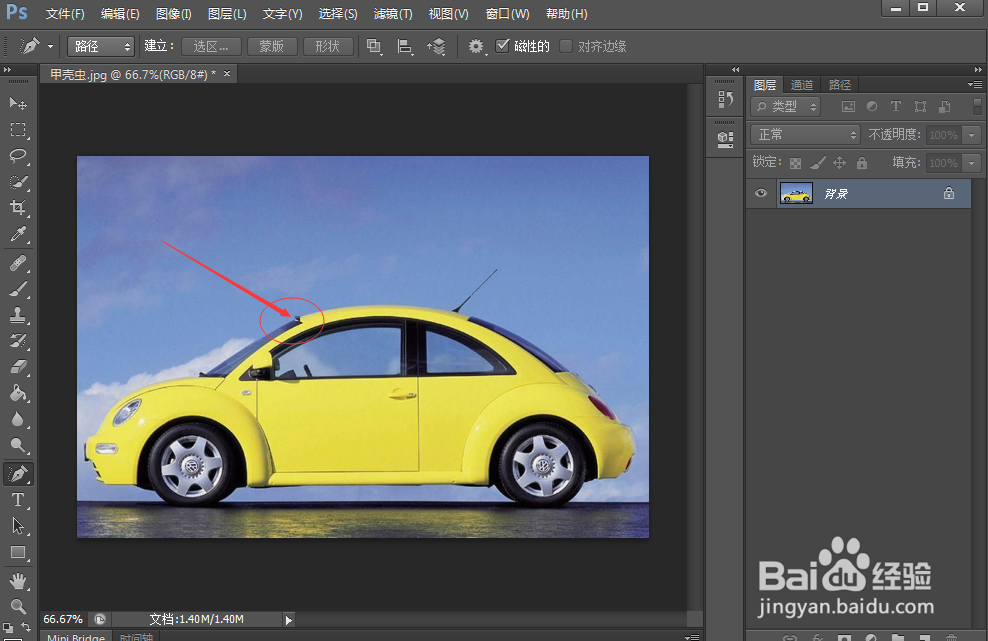
1、点击菜单中的"文件/打开"选项,打开“汽车”素材,如图所示。
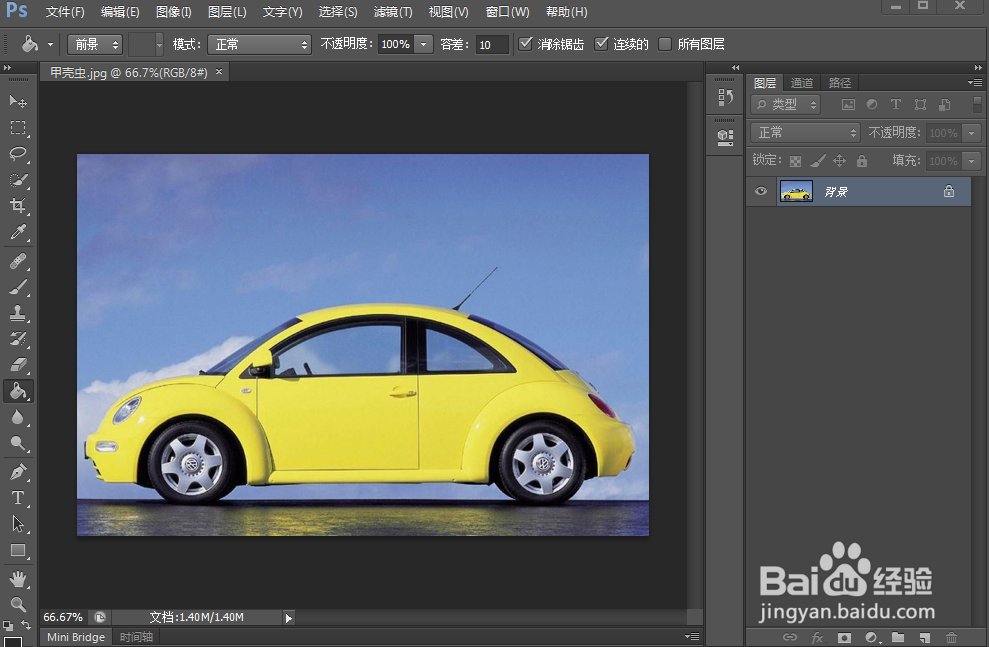
如何用PS创建磁性钢笔路径

2、鼠标点击工具箱中的“自由钢笔工具”,点击选项栏中的“路径”按钮,单击形状工具后面的倒三角按钮,打开“自由钢笔选项”列表菜疟觥窖捎单,设置参数(曲线拟合:2像素,宽度:10像素;对比:10%;频率:60)如图所示。
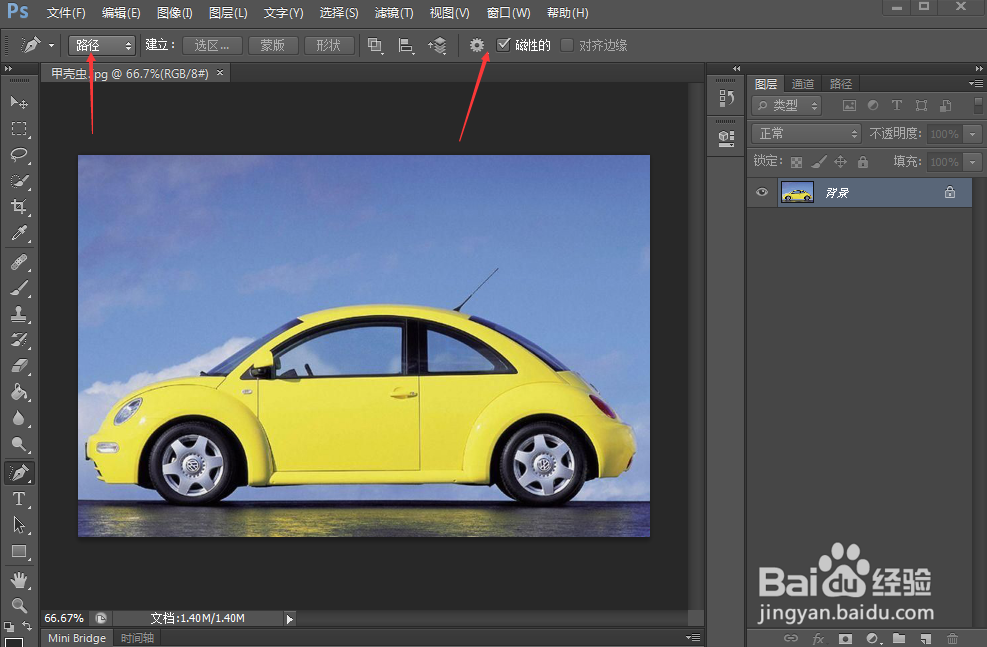
如何用PS创建磁性钢笔路径

3、在“汽车”的顶部选取一点,然后单击鼠标确定起点,如图所示。

如何用PS创建磁性钢笔路径

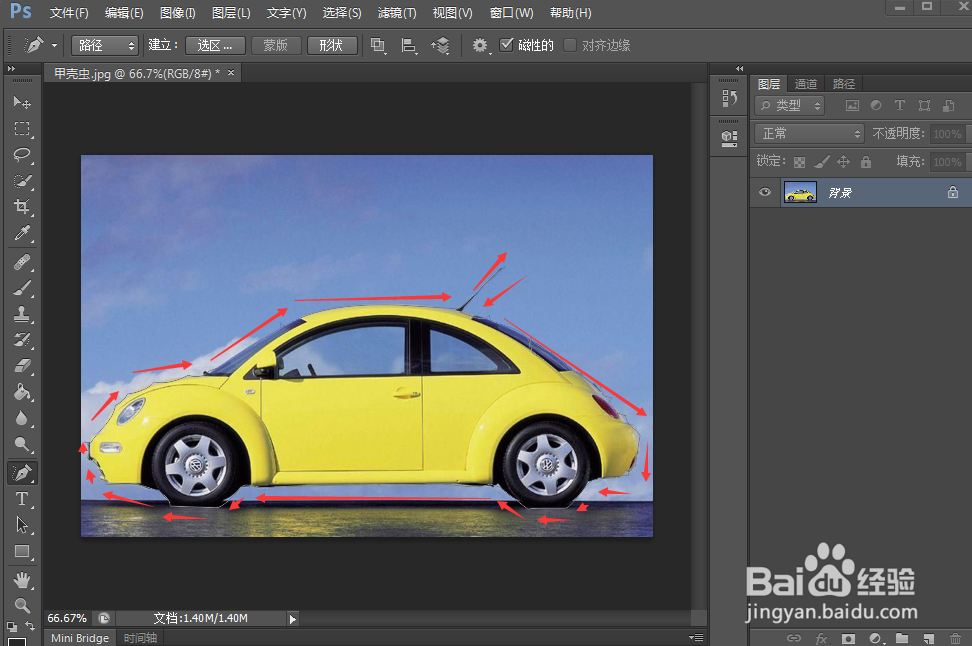
4、沿着汽车的边缘拖动鼠标,磁性钢笔工具会在汽车的边缘创建锚点和路径,在拖动中按照自己的意愿单击鼠标藜局腑载添加控制锚点,如图所示。

如何用PS创建磁性钢笔路径

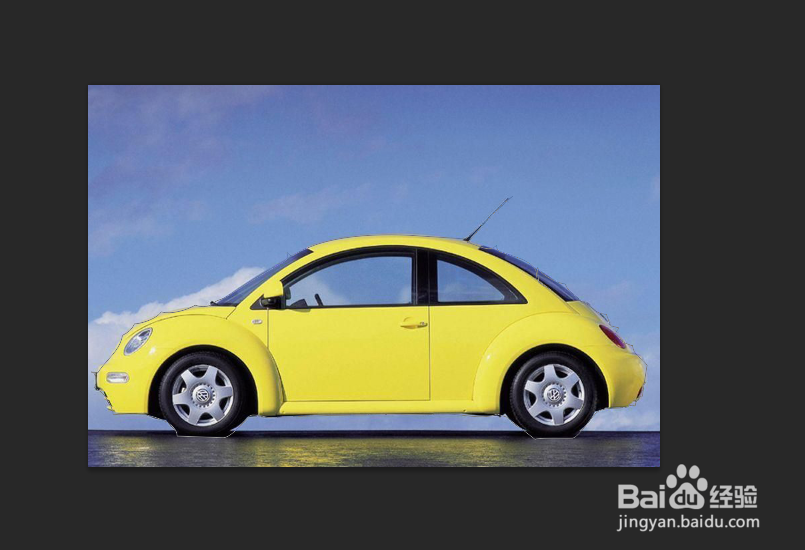
5、当光标回到第一个点上的时候,会有一个小圆在光标的右下角,如图所示。

如何用PS创建磁性钢笔路径

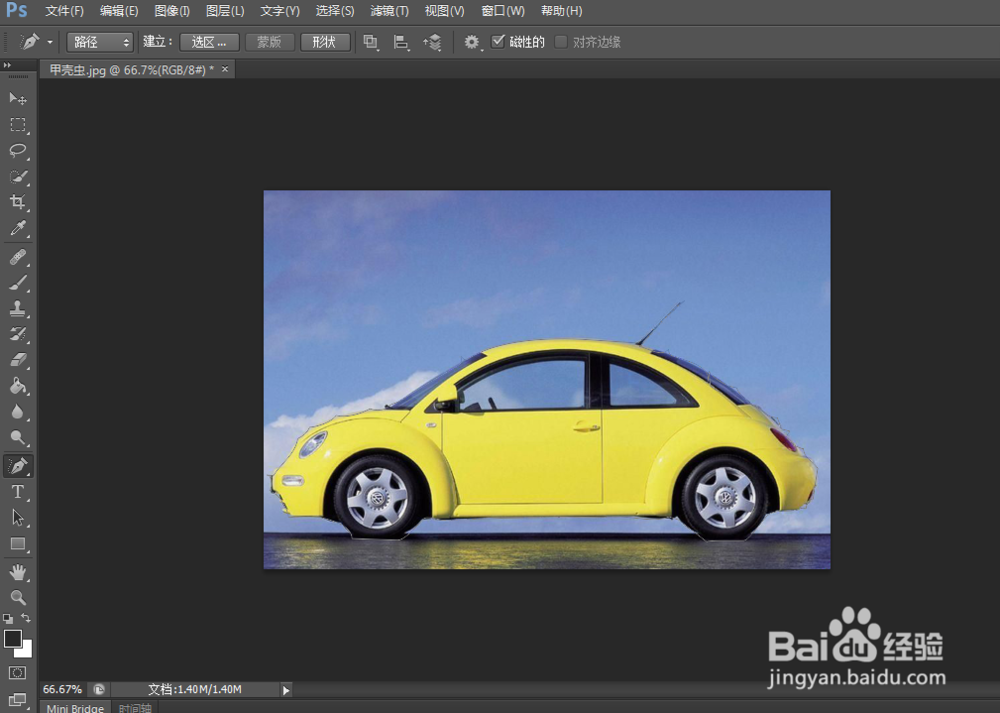
6、此时只要点击鼠标,创建磁性钢笔路径便完成了,如图所示。

如何用PS创建磁性钢笔路径
  • photoshop中多边形工具运用的小技巧
  • PS怎么进行图片像素化
  • ps图片生成线条图片
  • 如何用PS绘制蜡烛
  • PS软件怎么为文字添加毛绒描边路径
  • 热门搜索
    李宗仁怎么死的 电话会议怎么用 腰左侧疼是怎么回事 我的世界怎么做栅栏 怎么快速哭出来 坟地风水怎么看 cf两边黑屏怎么解决 短号怎么开通 qq怎么盗号教程 jeep自由光怎么样