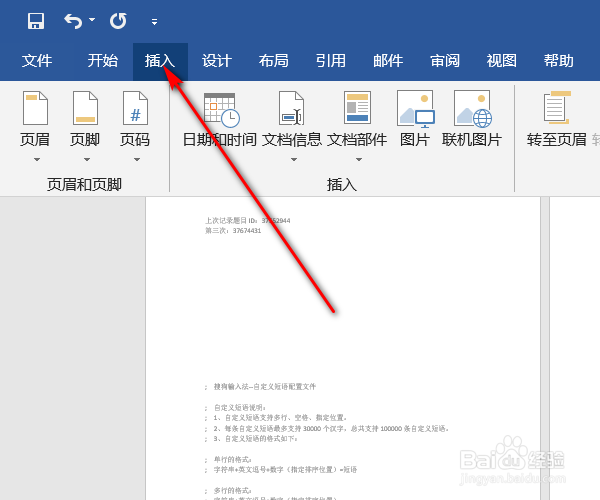
1、打开word文档,点击界面上方的插入按钮。
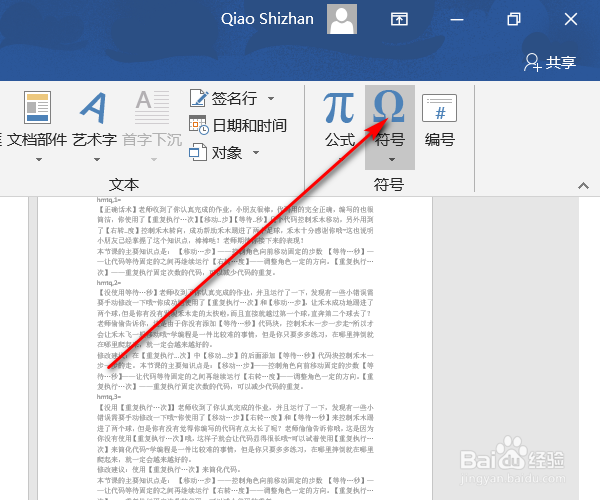
2、在随后打开的界面中点击右侧的符号按钮。
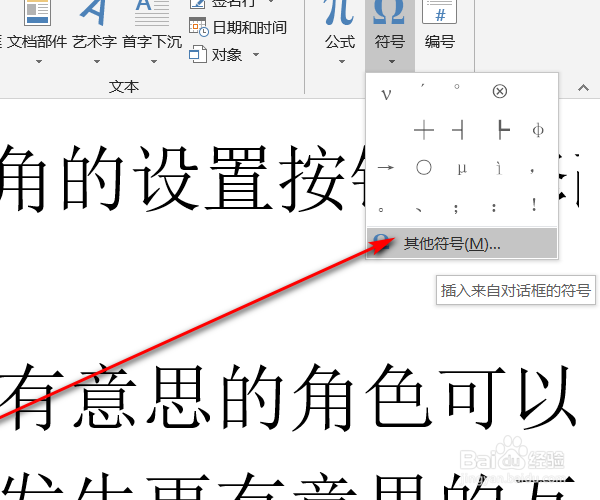
3、在接着弹出的下拉菜单中年级其他符号按钮。
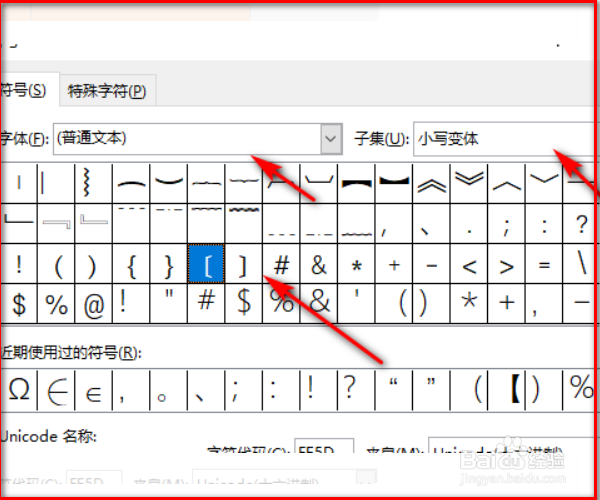
4、在接着自动打开的对话框中选择字体为普通文本,子集为小写变体,找到并双击该符号。
5、随后即可看到该符号已经被成功插入了。

时间:2026-04-23 19:26:48
1、打开word文档,点击界面上方的插入按钮。
2、在随后打开的界面中点击右侧的符号按钮。
3、在接着弹出的下拉菜单中年级其他符号按钮。
4、在接着自动打开的对话框中选择字体为普通文本,子集为小写变体,找到并双击该符号。
5、随后即可看到该符号已经被成功插入了。
