Excel中条形图制作技巧

 时间:2026-02-15 18:38:24

1、插入图表

Excel中条形图制作技巧

2、删除多余项目:单击图表标题水平坐标轴,按Delete键删除,删除垂直坐标轴

Excel中条形图制作技巧

3、添加数据:选中B2:B6单元格区域,按"Ctrl+C"复制,单击图表,按"Ctrl+V"

Excel中条形图制作技巧

4、设置数据系列格式:"右键"单击红色数据系列→设置数据系列格式,设置填充为无填充,设置边框为“无线条”

Excel中条形图制作技巧

5、添加数据标签:保持数据选中状态,单击图表左上角的添加元素按钮→数据标签→更多选项,选中“类别名称”,在标签位置下选中“轴内侧”。

Excel中条形图制作技巧

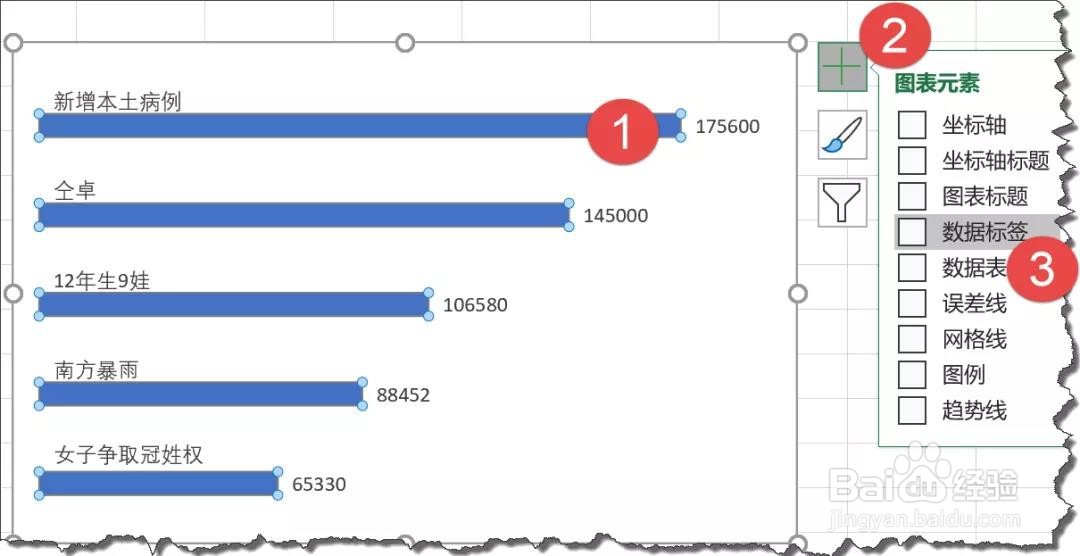
6、单击蓝色数据系列,添加图表元素→数据标签

Excel中条形图制作技巧

7、设置数据系列格式:单击蓝色数据系列,在右侧的窗格中设置间隙宽度为30%左右,

Excel中条形图制作技巧

8、美化图表:设置数据系列颜色和网格线颜色,设置数据标签字体字号,添加图表标题

Excel中条形图制作技巧

  • Excel制作针对选择不同数据生成对应图表方法
  • Excel如何将数据变为表格?
  • excel怎么制作条形图
  • excel饼图制作过程
  • EXCEL如何将家电销售条形图表更换为饼状图
  • 热门搜索
    gtr是什么车 微信网页版怎么登陆 微信拍了拍是什么意思 大于号小于号怎么打 plus是什么意思 大龙虾怎么洗 怎么将照片内存变小 如何漂移 后背长痘痘怎么去除 如何打开组策略