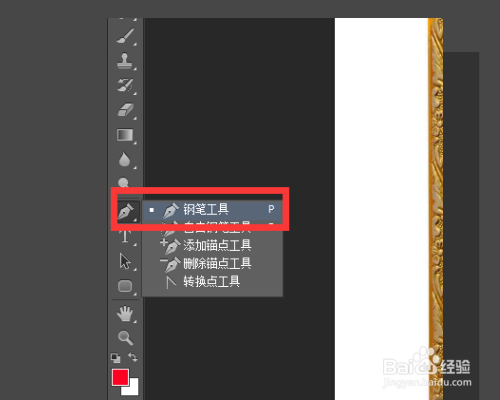
1、点击使用钢笔工具。
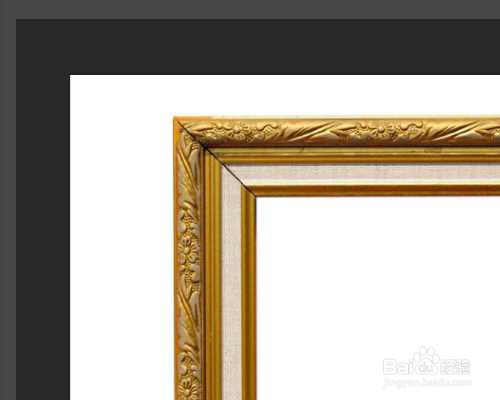
2、画出图形的轮廓,轮廓线比较浅看不太清楚。
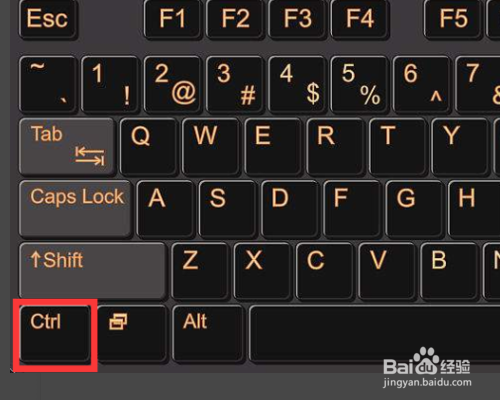
3、画好轮廓后,按键盘上的Ctrl+回车键。
4、路径就会转变为选区了。

5、我们还可以点击路径。
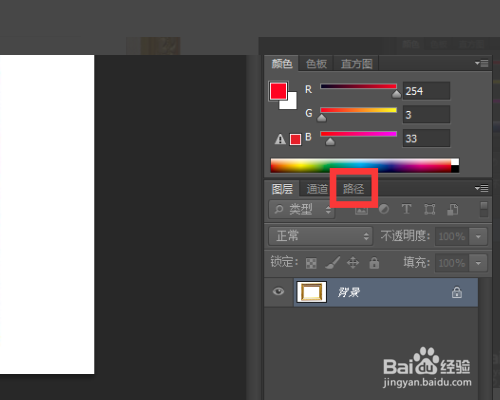
6、在工作路径上右击,点击建立选区。
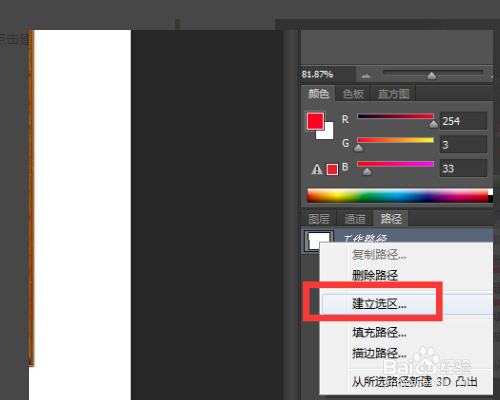
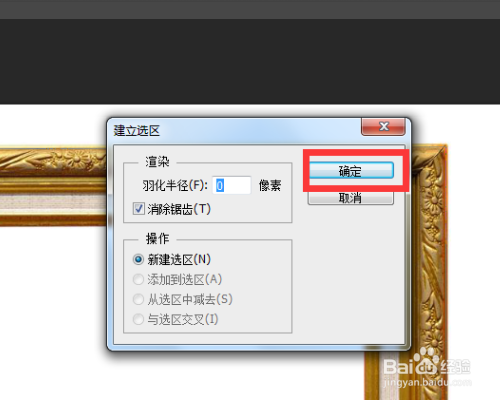
7、弹出对话框,可以调整参数,确定即可。
时间:2026-04-23 08:32:54
1、点击使用钢笔工具。
2、画出图形的轮廓,轮廓线比较浅看不太清楚。
3、画好轮廓后,按键盘上的Ctrl+回车键。
4、路径就会转变为选区了。
5、我们还可以点击路径。
6、在工作路径上右击,点击建立选区。
7、弹出对话框,可以调整参数,确定即可。
