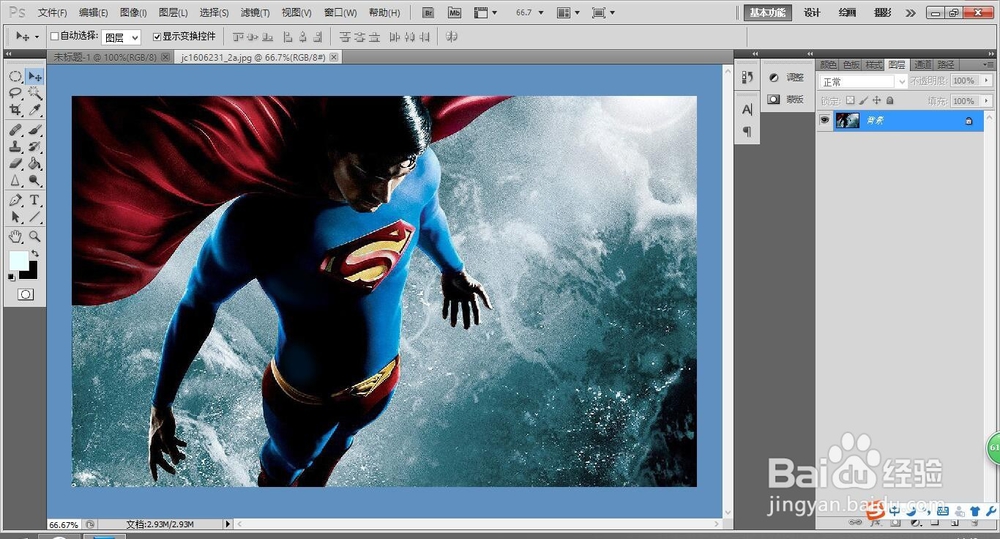
用ps制作美漫风格

 时间:2026-04-22 10:37:09

1、在ps中打开图片素材,转为智能图像

用ps制作美漫风格

2、新建一个背景图层,置于底部

用ps制作美漫风格

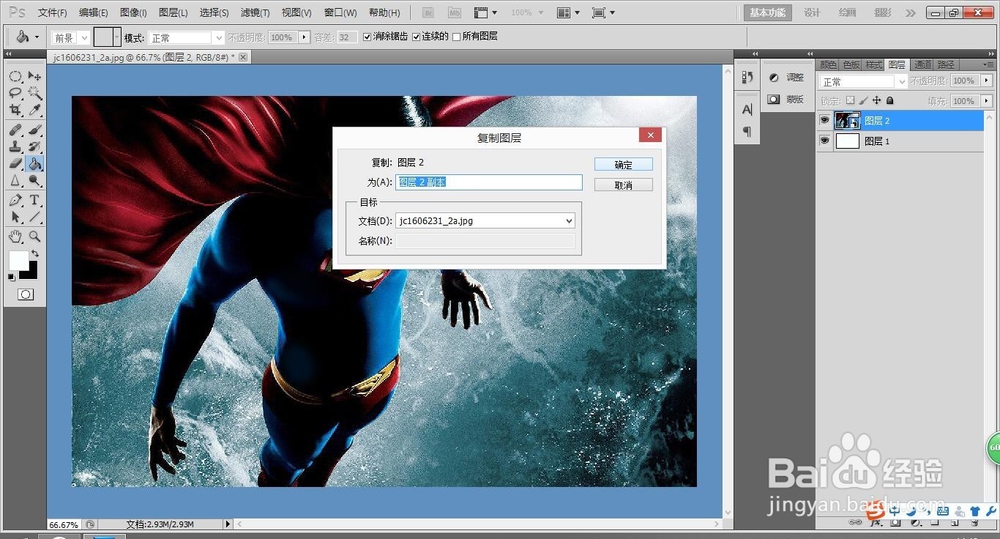
3、复制图层并隐藏,之后会用到

用ps制作美漫风格

4、对图像应用:滤镜 > 滤镜库 > 艺术效果 > 海报边缘,参数设置如下图

用ps制作美漫风格

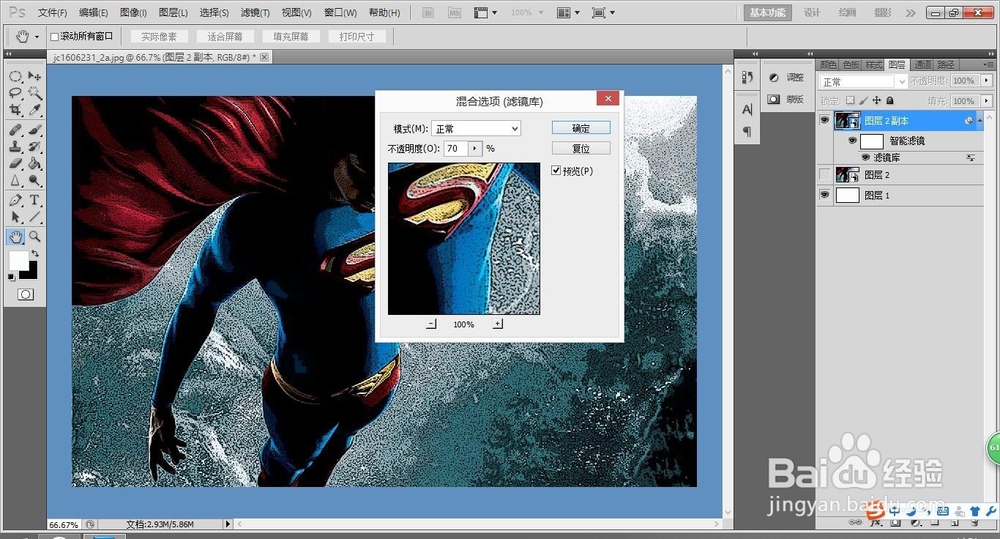
5、双击滤镜混合选项图标,将透明度调到70%

用ps制作美漫风格

6、对图像再次应用滤镜 > 滤镜库 > 艺术效果 > 木刻效果,参数如下图
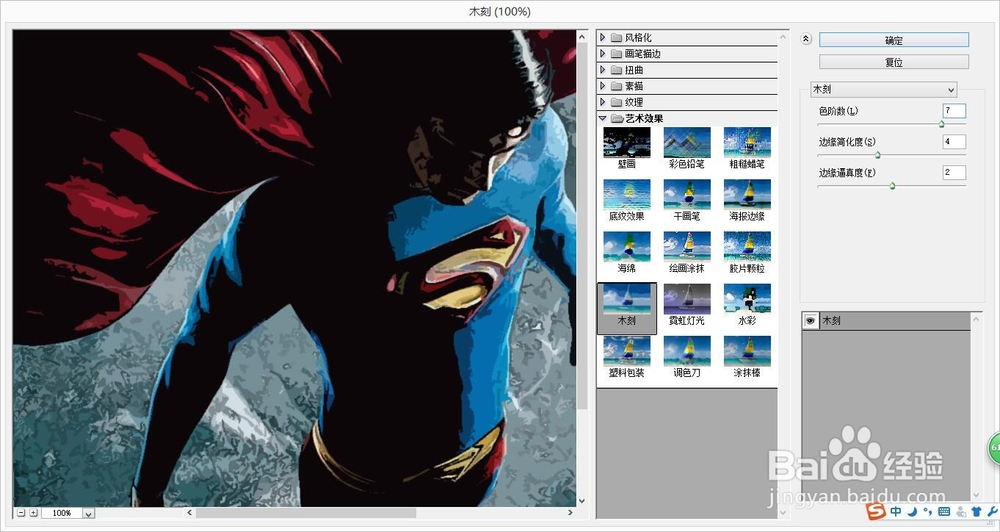
用ps制作美漫风格

7、双击混合选项,调整透明度到45%

用ps制作美漫风格

8、将之前隐藏的显示,并对其应用滤镜库 > 风格化 > 照亮边缘,如下图所示
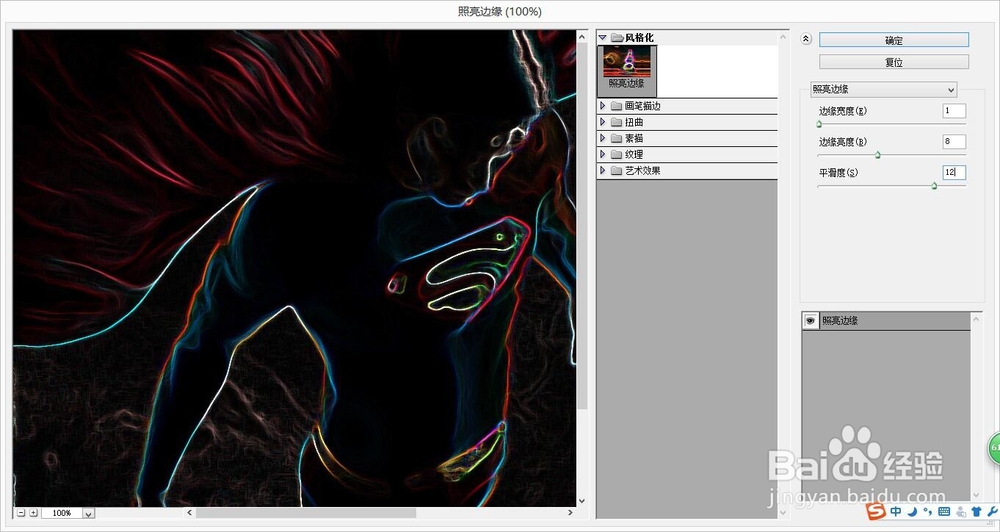
用ps制作美漫风格

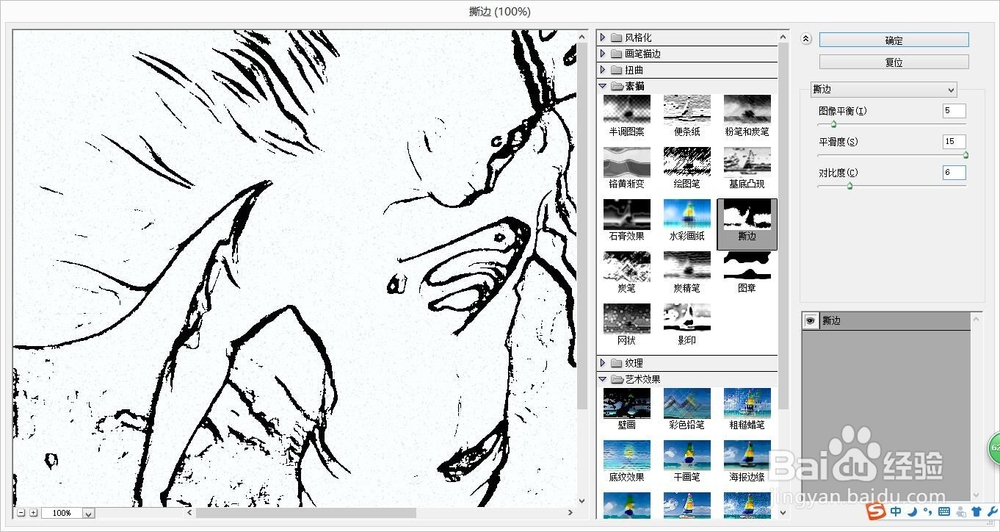
9、再次对图层用素描——撕边,参数如图

用ps制作美漫风格

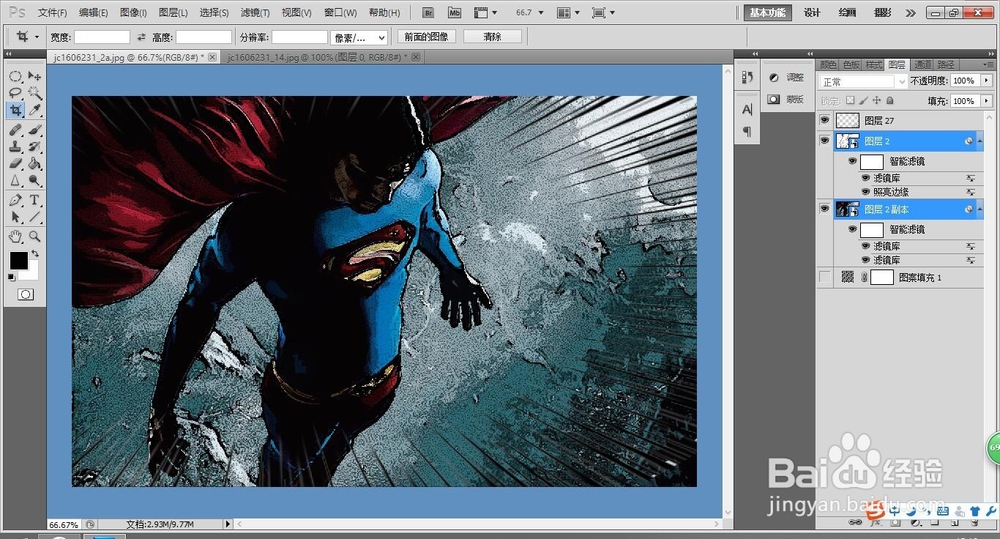
10、在透明的图层用钢笔或画笔等工具描绘速度线,然后选择扭曲——极坐标,注意,这个图层的画布要适当大些
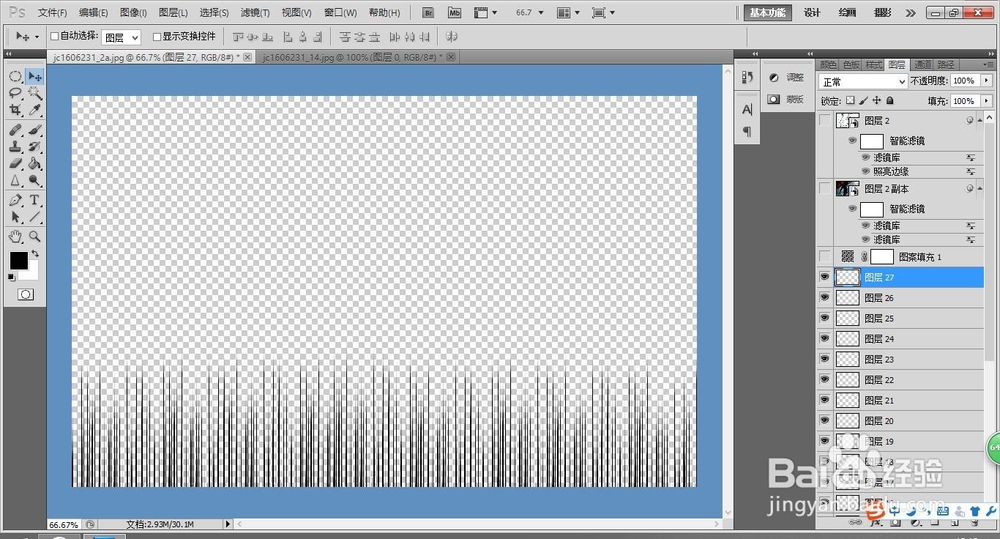
用ps制作美漫风格

11、经过一些其他的微调,就可以制作成功

用ps制作美漫风格

  • PS图案图章中如何自定义图案
  • 如何用PS设计LOGO
  • PS中如何制作内斜面和浮雕效果(82)
  • 如何在Photoshop 旋转,翻转图像
  • PS旋转扭曲滤镜的简单使用
  • 热门搜索
    汨罗江怎么读音 睡觉出汗怎么回事男性 红枣粥的做法 为什么电脑很卡 僭怎么读 怎么赚钱 为什么会得尿毒症 孕妇鸽子汤的做法 生日快乐英文怎么写 饮水机怎么清洗