WPS的excel表格中如何合并单元格

 时间:2026-02-13 21:45:56

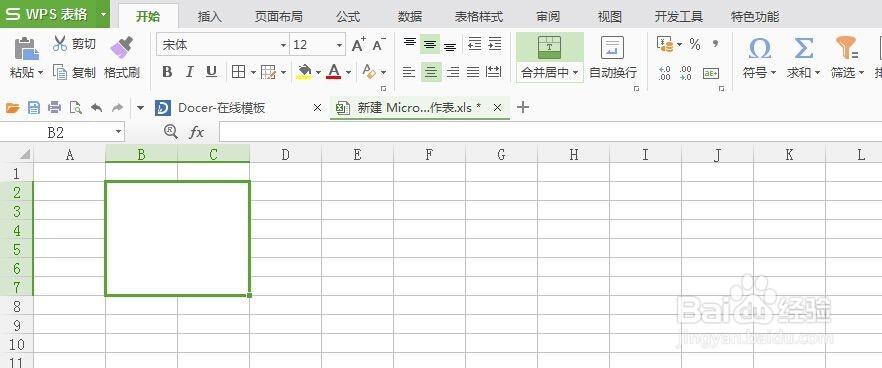
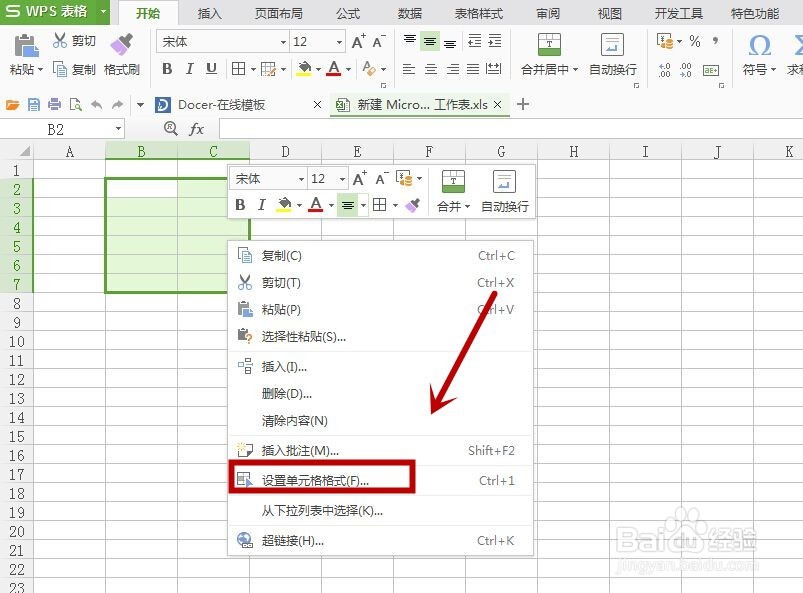
1、在电脑中找到要打开的EXCEL表格,我们双击打开。第一步,一定要先选中要合并的单元格,然后右键点击,在弹出的选项中,选择【设置单元格格式】。

WPS的excel表格中如何合并单元格

WPS的excel表格中如何合并单元格

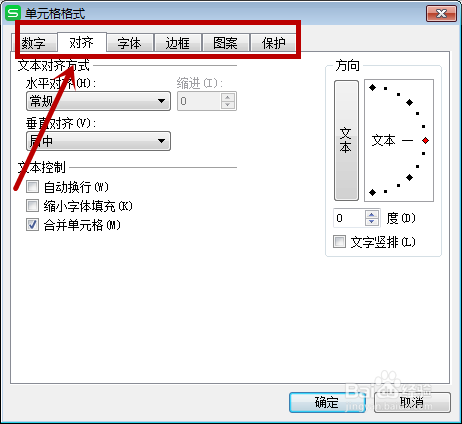
2、这时,我们就进入到【单元格设置】的窗口了,做上面的选项卡中选择【对齐】这一选项,这样进入到【对齐】的选项窗口。
WPS的excel表格中如何合并单元格

3、在【对齐】窗口中,我们能够看到【合并单元格】这一选项,在前面的框中勾选,并点击【确定】,这样我们就设置完成了!怎么样,很简单吧!

WPS的excel表格中如何合并单元格

WPS的excel表格中如何合并单元格

1、下面给大家介绍另外一种更加便捷的方式。

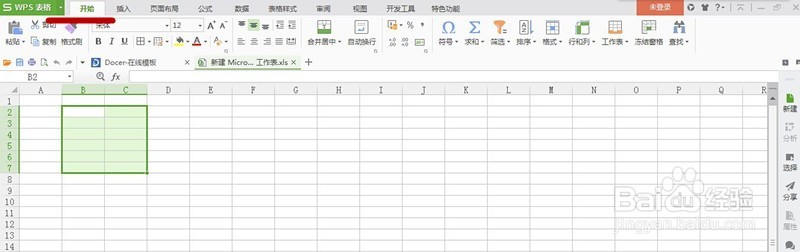
  依然是在电脑中找到要打开的EXCEL表格,我们双击打开。并选中要合并的单元格,在最上面的菜单栏中,选择【开始】。
WPS的excel表格中如何合并单元格

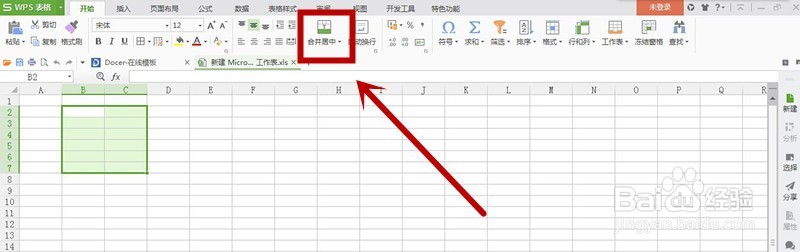
2、大家可以看到在上面的菜单选项中,有一个【合并与居中】,我们直接点击即可完成合并单元格的任务,很方便!希望对你有帮助!
WPS的excel表格中如何合并单元格

WPS的excel表格中如何合并单元格

  • wps演示文稿怎么设置幻灯片大小?
  • WPS2019文字怎么文字倾斜
  • WPS2019中Word如何设置段落缩进?
  • wps2019文字中如何用查找把文档数字全部删除
  • wps2019文字中如何插入在线图
  • 热门搜索
    长春旅游景点 色达旅游攻略 经期可以喝茶 湖州旅游 宝宝什么时候可以吃盐 文科生可以报哪些大学 武汉旅游景点大全 被伤过的心还可以爱谁 核桃仁怎么保存 附近好玩的旅游景点推荐