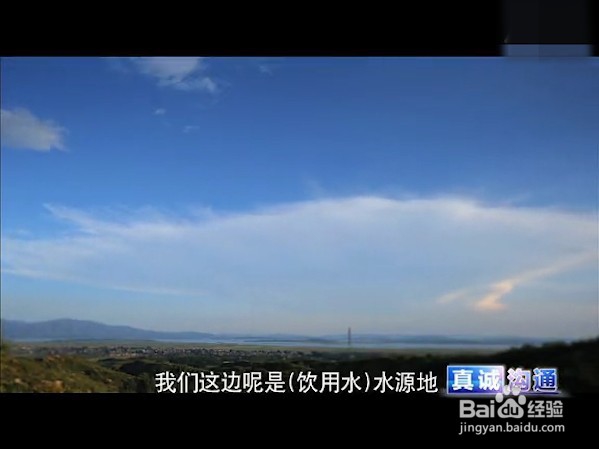
pr里面加局部马赛克

 时间:2026-05-06 23:22:54

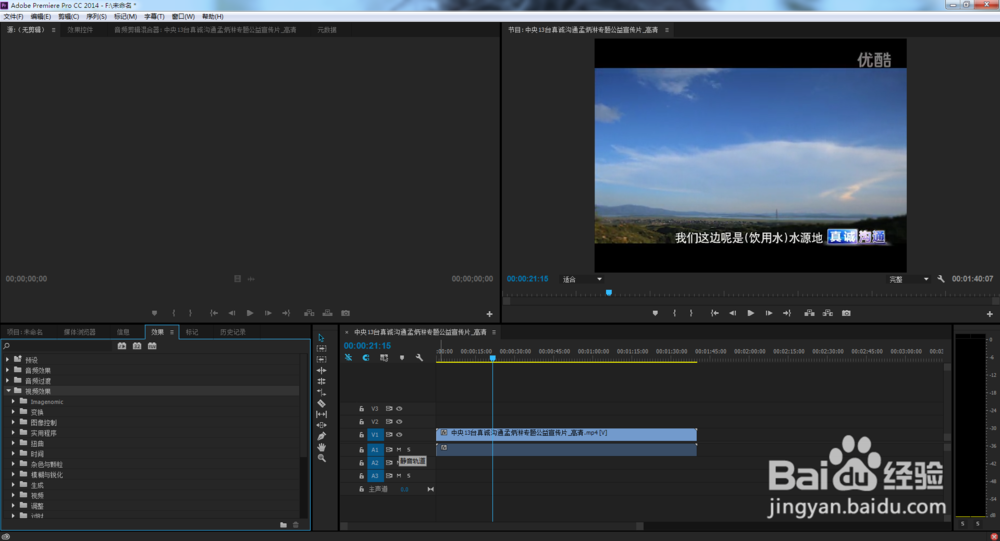
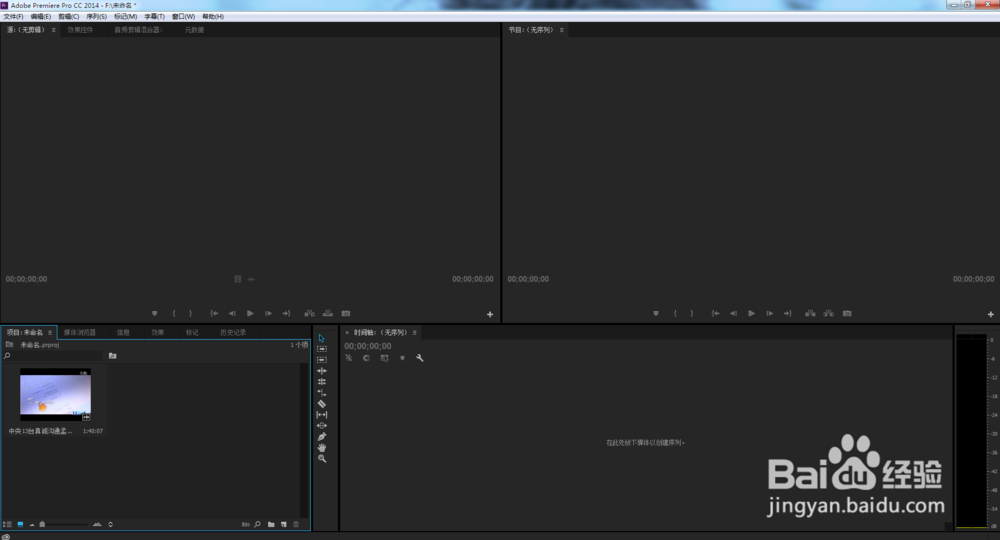
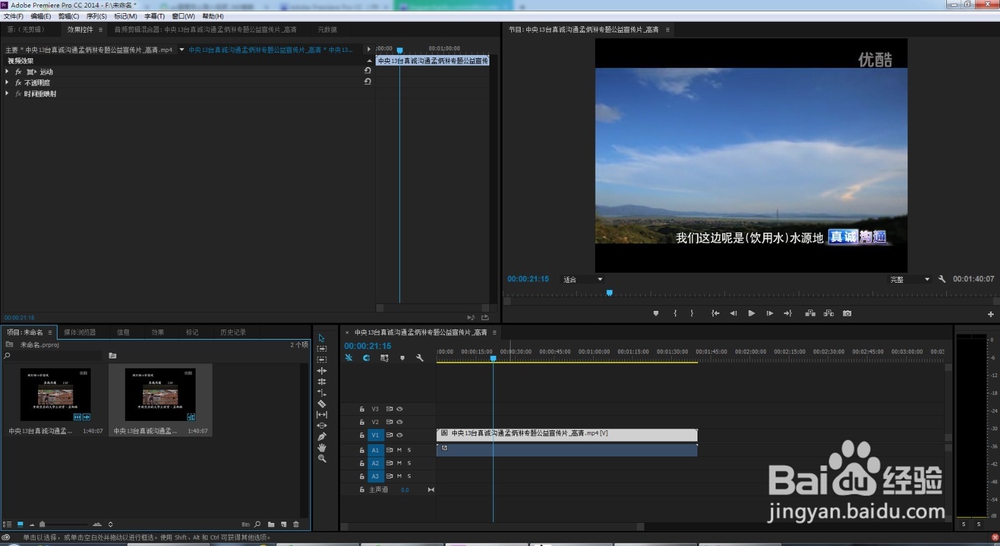
1、打开Adobe Premiere Pro CC,导入素材,把素材拉到时间轴
pr里面加局部马赛克

pr里面加局部马赛克

2、在界面左下角效果里面找到“视频效果”,

pr里面加局部马赛克

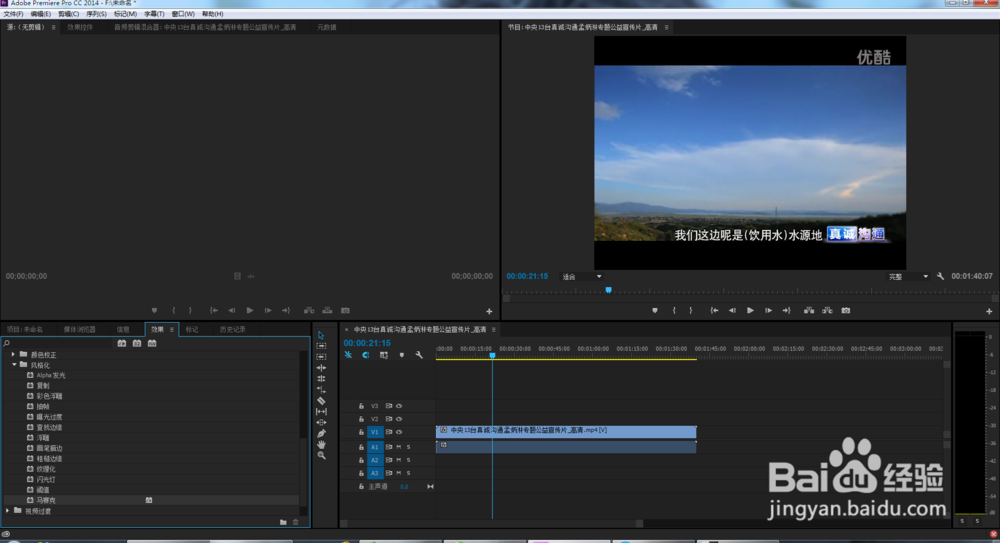
3、在视频效果里面找到风格化,风格化最后一个是马赛克

pr里面加局部马赛克

4、把马赛克拽到视频上面,这个时候是全屏都是马赛克,别着急,看下一步
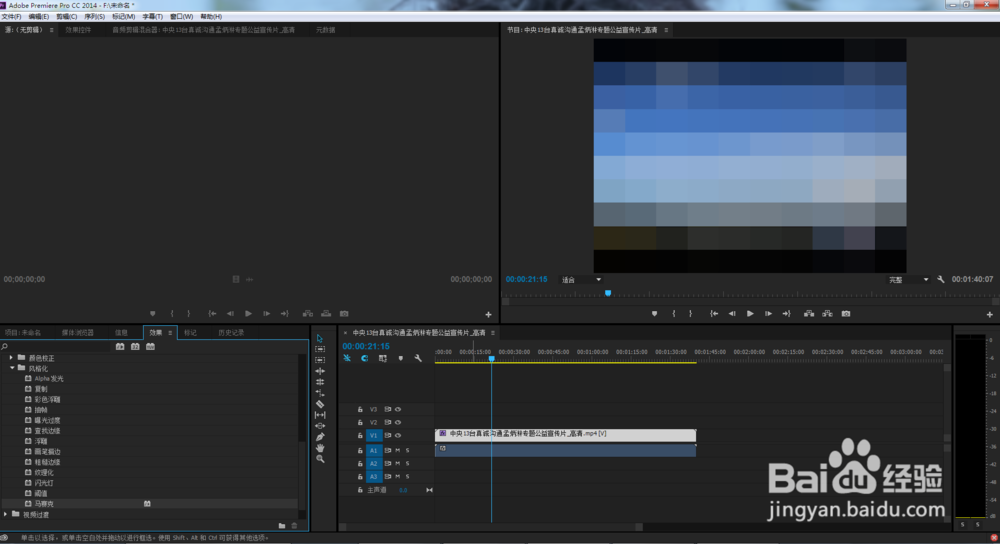
pr里面加局部马赛克

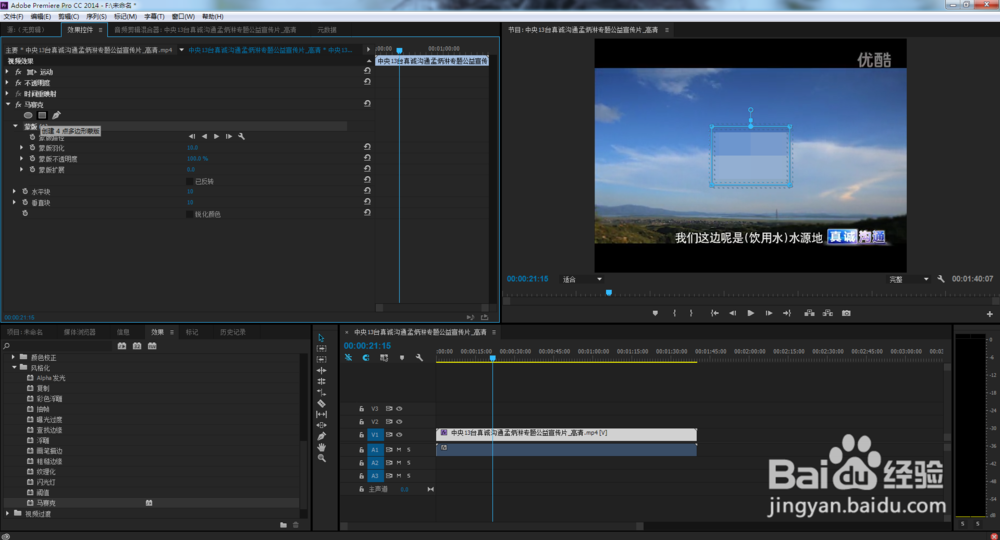
5、选中视频,点击界面左上角的效果空控件,里面有一个是马赛克,再点击马赛克下面的小正方形(根据自己的情况选择正方形或者圆形)
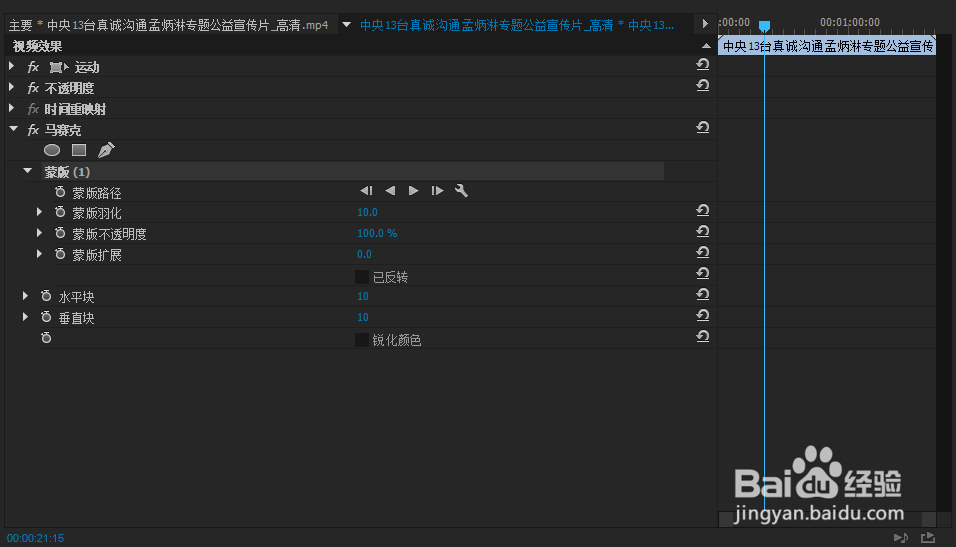
pr里面加局部马赛克

6、点击小正方形后,右上角的视频界面中间就会有一小部分的马赛克,如图

pr里面加局部马赛克

7、摁住鼠标左键拖动,到需要加马赛克的地方,再调整马赛克大小,遮住要隐藏的地方
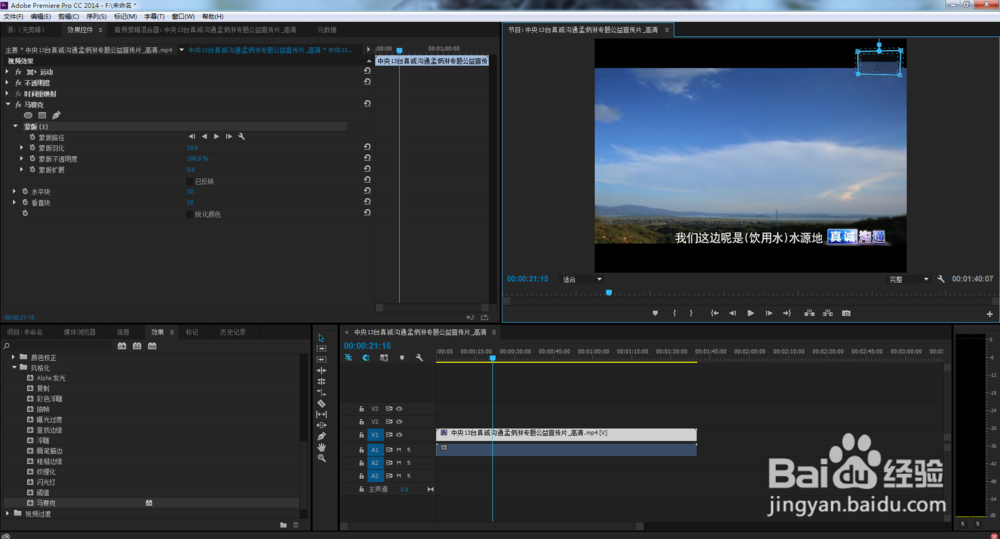
pr里面加局部马赛克

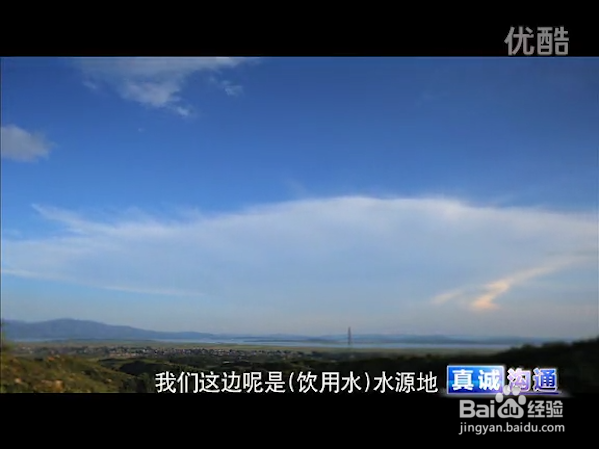
8、最后来个对比图,“优酷”图标成功隐藏

pr里面加局部马赛克

pr里面加局部马赛克

  • Pr如何给视频做马赛克处理,如何用Pr打马赛克?
  • premiere的螺旋框转场效果怎么制作
  • Pr怎么设置10分钟自动保存一次?
  • PR中怎么利用镜像来铺满画布
  • PR源监视器如何将素材叠加到当前序列
  • 热门搜索
    银耳莲子汤做法 ppt为什么打不开 为什么电脑 豆腐泡的家常做法 円怎么读 侧田为什么戴帽子 肝肾阴虚怎么调理 龙虾怎么洗简单又干净 电脑怎么设置密码 油脂粒怎么去除