word中如何使用自动更正功能

 时间:2026-04-22 12:09:34

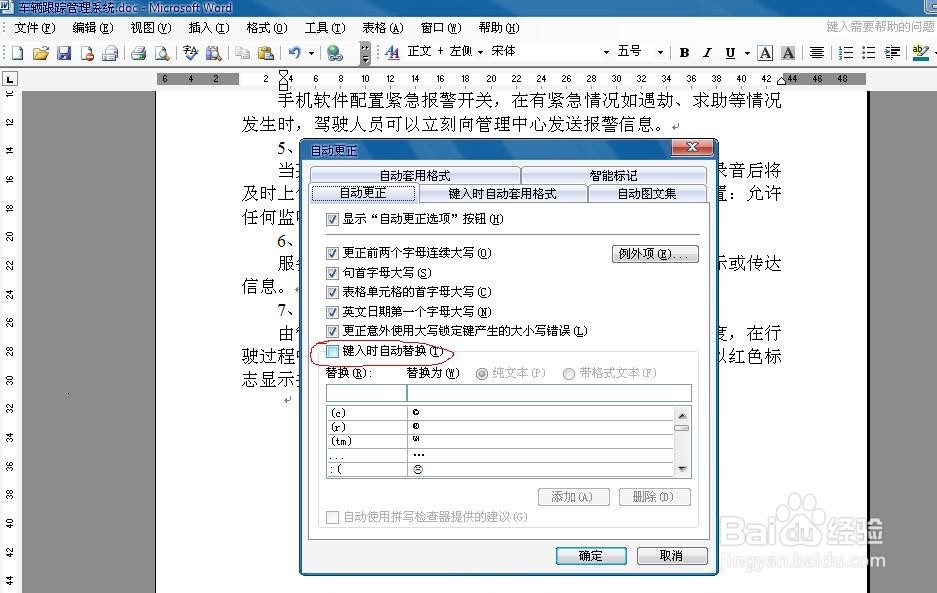
1、双击打开要操作的word文件,点击“工具”--“自动更正选项”,打开自动更正对话框,如下图。

word中如何使用自动更正功能

2、点击“自动更正”标签项,在这里我们可以设置相关参数,如下图。

word中如何使用自动更正功能

3、首先,我们勾选“键入时自动替换”,如下图。

word中如何使用自动更正功能

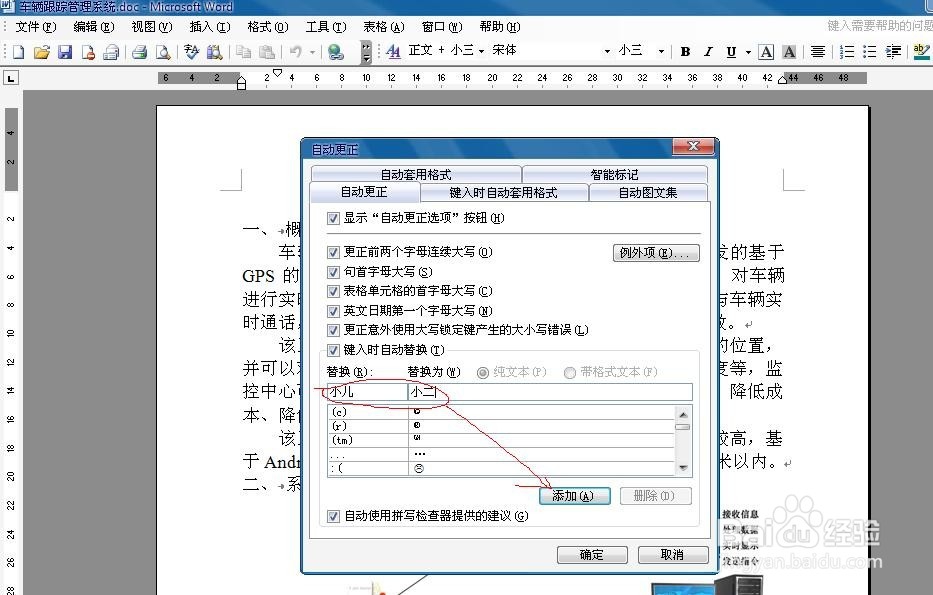
4、在“替换”下面的对话框中输入我们要改变的词,“替换为”下面的对话框中输入修改后的词,如下图。

word中如何使用自动更正功能

5、输入好后,我们点击添加按钮,最后点击确定按钮,如下图。

word中如何使用自动更正功能

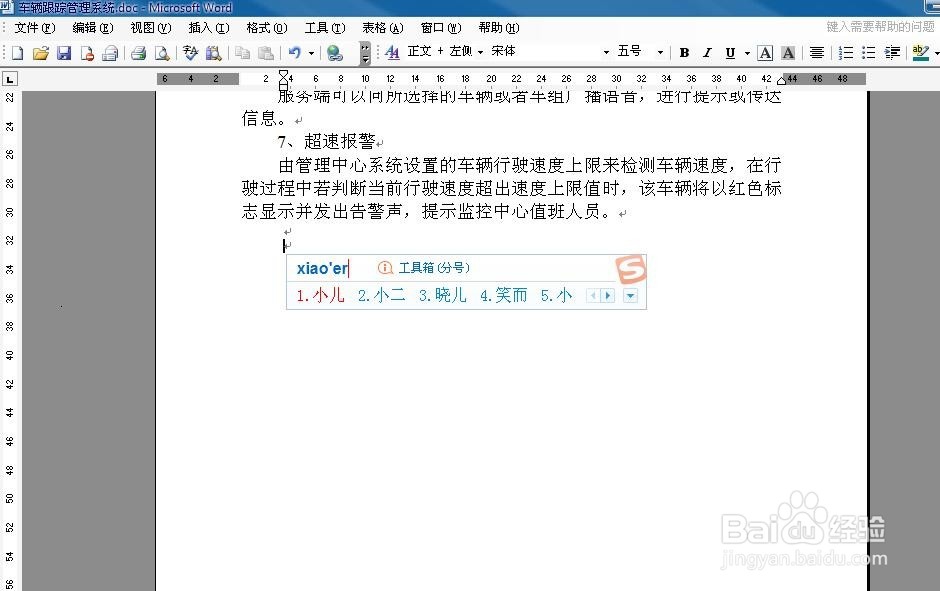
6、现在我们在文档中输入小儿试试,其结果是自动更正为小二,如下图。

word中如何使用自动更正功能

word中如何使用自动更正功能

7、使用完后,如果这种更正不是普遍的,我们要把他删除掉,打开自动更正对话框,找到小儿---小二的项目,选中后点击删除按钮,点击确定按钮。如下图。

word中如何使用自动更正功能

  • 如何为word文档中的图表添加标题
  • word怎么设置分栏
  • Word 2007将多个图形合并的操作方法
  • WPS演示如何画出燕尾形箭头
  • word2016页眉中如何插入图片
  • 热门搜索
    台式电脑怎么设置密码 鱼刺卡住喉咙怎么办 南京晓庄学院怎么样 验钞机怎么升级 图纸比例怎么换算 红米手机怎么刷机 茶宠怎么养 电动汽车怎么样 昆明怎么去西双版纳 微信小程序怎么做