1、首先在打开的文档中选中需要调整的文本段落。

2、然后在菜单栏点击“开始”菜单,之后点击“段落”的右下角角标,如下图所示。

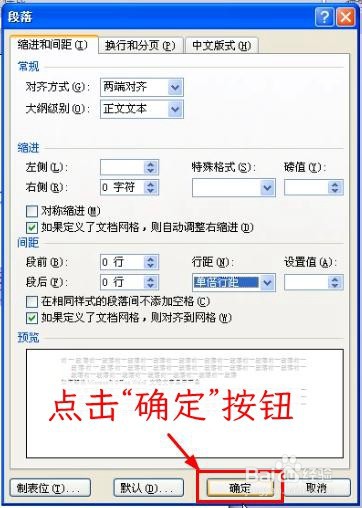
3、在打开的对话框中,点击将行距设置为“单倍行距”模式。

4、点击对话框下方的“确定”按钮。
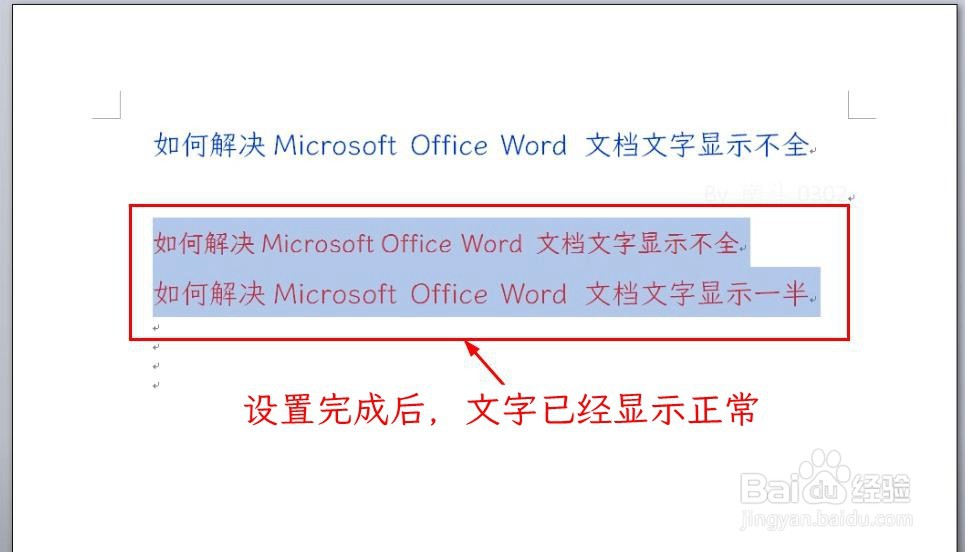
5、此时返回页面即可发现之前选中的文字已经显示正常。
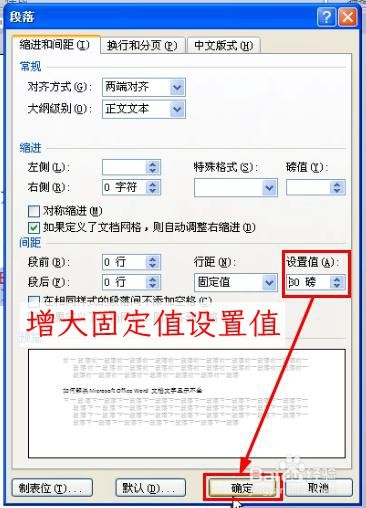
6、还有一种调整方式,就是在段落对话框中仍然采用“固定值”模式,但是将固定值大小设置值增大到一定大小即可。
时间:2026-04-21 18:49:39
1、首先在打开的文档中选中需要调整的文本段落。
2、然后在菜单栏点击“开始”菜单,之后点击“段落”的右下角角标,如下图所示。
3、在打开的对话框中,点击将行距设置为“单倍行距”模式。
4、点击对话框下方的“确定”按钮。
5、此时返回页面即可发现之前选中的文字已经显示正常。
6、还有一种调整方式,就是在段落对话框中仍然采用“固定值”模式,但是将固定值大小设置值增大到一定大小即可。
