怎样用PS制作好看的按钮式头像照片

 时间:2026-02-15 05:44:38

1、    先建立一个图象文件,填充蓝色,因为我个人比较喜欢蓝色。

怎样用PS制作好看的按钮式头像照片

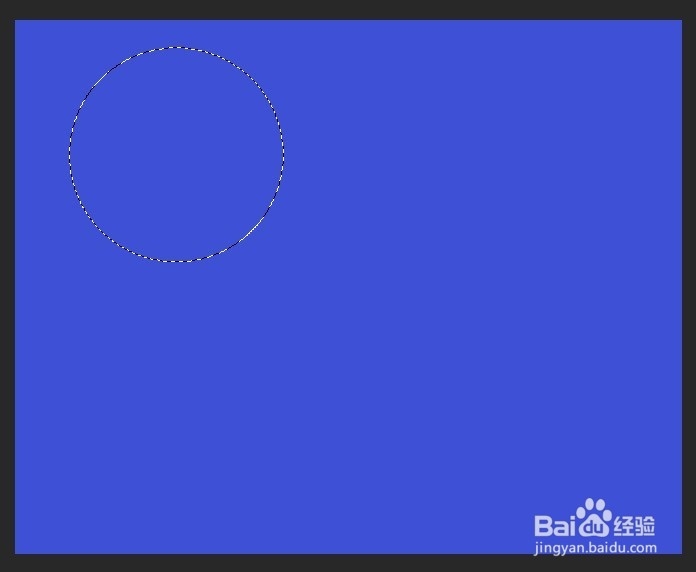
2、    用椭圆选框工具在固定比例1:1的模式下画一个圆形的选框,然后按快捷键ctrl+j把选区内的内容复制出来成为一个单独的图层。
怎样用PS制作好看的按钮式头像照片

3、    在复制出来的图层双击调出图层样式,在斜面与浮雕和投影里调出按钮的效果。

怎样用PS制作好看的按钮式头像照片

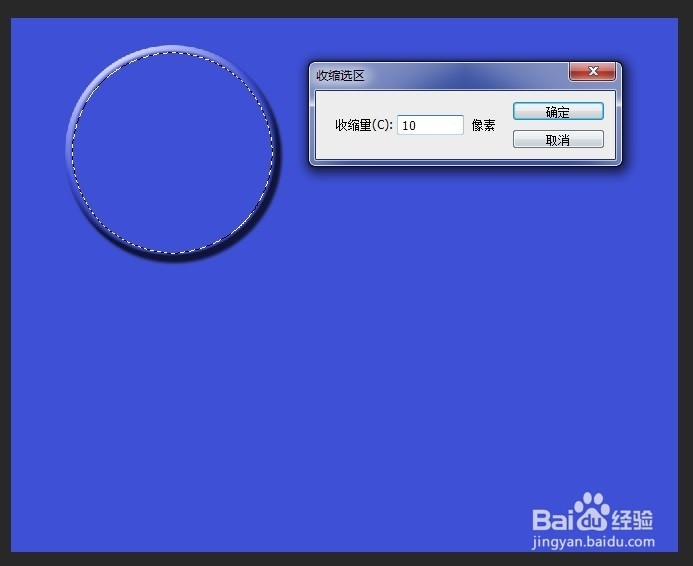
4、    按住CTRL键调出圆形的选区,然后点击“选择”-“修改”-“收缩”,在弹出的对话框里设置收缩的像素大小。
怎样用PS制作好看的按钮式头像照片

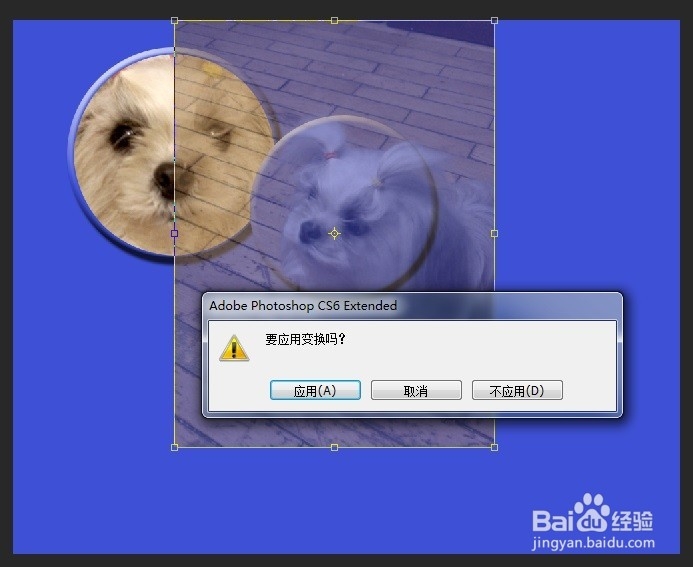
5、    把第一个照片素材复制进来,把不透明度改为50%,再通过自由变换调整至合适大小。之后再把不透明度改回100%。

怎样用PS制作好看的按钮式头像照片

6、    在选择素材的图层的情况下点击图层中的蒙版按钮即可。

    这个就做好了第一个按钮了。

怎样用PS制作好看的按钮式头像照片

7、    先把复制出来的圆形部分拖到到第一个按钮上,达到按钮叠加了的效果。

怎样用PS制作好看的按钮式头像照片

8、    然后还是改不透明度,自由变换,调整位置。

怎样用PS制作好看的按钮式头像照片

9、    接着再做第三个按钮。

    方法和上面的一样。

怎样用PS制作好看的按钮式头像照片

10、    做好四个按钮之后,输入想要的文字并排好版。

怎样用PS制作好看的按钮式头像照片

11、    再把文字图层栅格化。

怎样用PS制作好看的按钮式头像照片

12、    按住ctrl不放点击文字图层即可调出文字部分的选区。

    然后再选择渐变工具,选择颜色最多的那一个。

怎样用PS制作好看的按钮式头像照片

13、    这个就是我做出来的效果图,画面有点单调,就描个边。

怎样用PS制作好看的按钮式头像照片

  • photoshop如何使用acv文件
  • premiere的蜂巢图案怎么使用
  • DZ论坛插件不能安装解决方法
  • 剪映曲线变速和蒙版怎么用
  • 湖南特色米粉
  • 热门搜索
    自考本科可以考研吗 王者荣耀吕布怎么样 气短胸闷是怎么回事 牧马人鼠标怎么样 loho眼镜怎么样 孕妇可以吃猕猴桃吗 惠州旅游 起痱子怎么办 多久可以测出怀孕 萍乡旅游