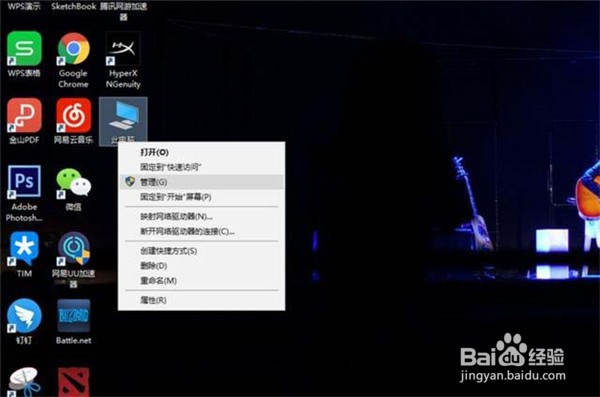
1、如图所示:右键单击“此电脑”,选择“管理”。
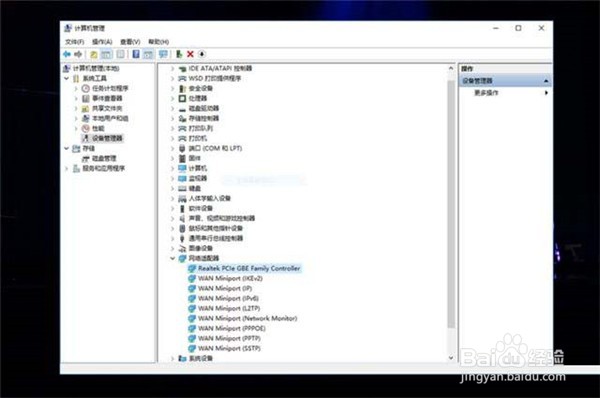
2、如图所示:找到“设备管理器”,然后在右边的窗口中找到“网络适配器”,选择你的网卡并双击。
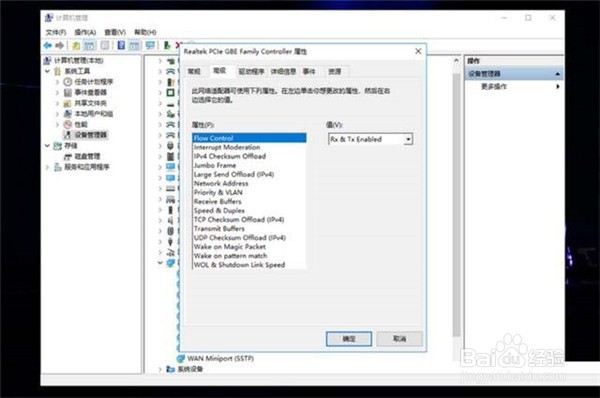
3、如图所示:在弹出的窗口中,找到“高级”一项。
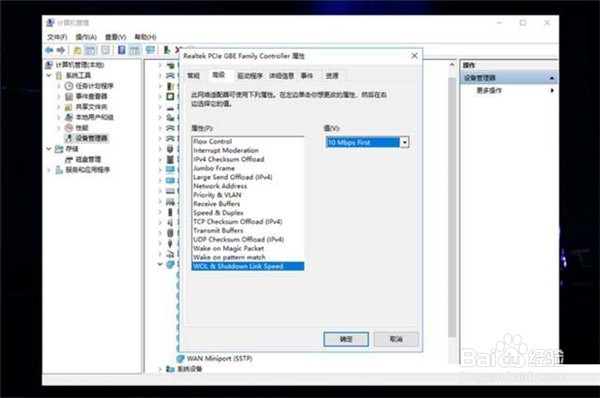
4、如图所示:然后选择“属性”里的“WOL & Shutdown Link Speed”,在右侧的“值”中选择“10 Mbps First”,然后确定就行了。
时间:2026-05-02 21:37:25
1、如图所示:右键单击“此电脑”,选择“管理”。
2、如图所示:找到“设备管理器”,然后在右边的窗口中找到“网络适配器”,选择你的网卡并双击。
3、如图所示:在弹出的窗口中,找到“高级”一项。
4、如图所示:然后选择“属性”里的“WOL & Shutdown Link Speed”,在右侧的“值”中选择“10 Mbps First”,然后确定就行了。
