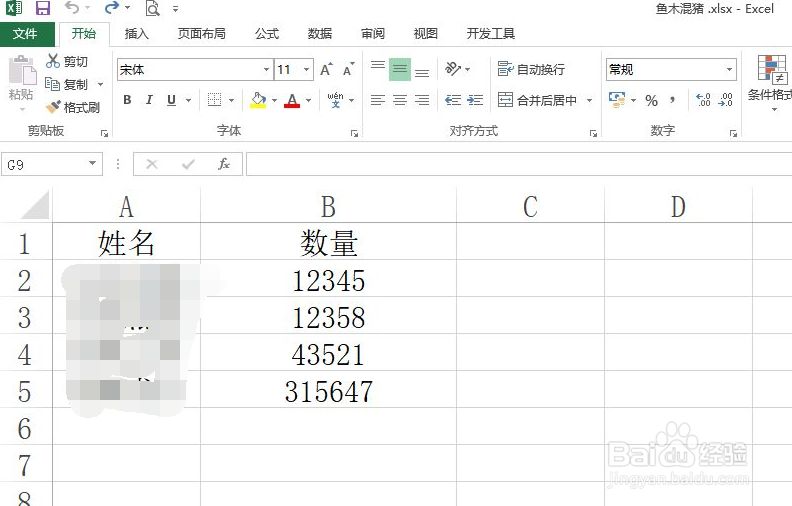
1、打开Excel数据表,如下图所示。
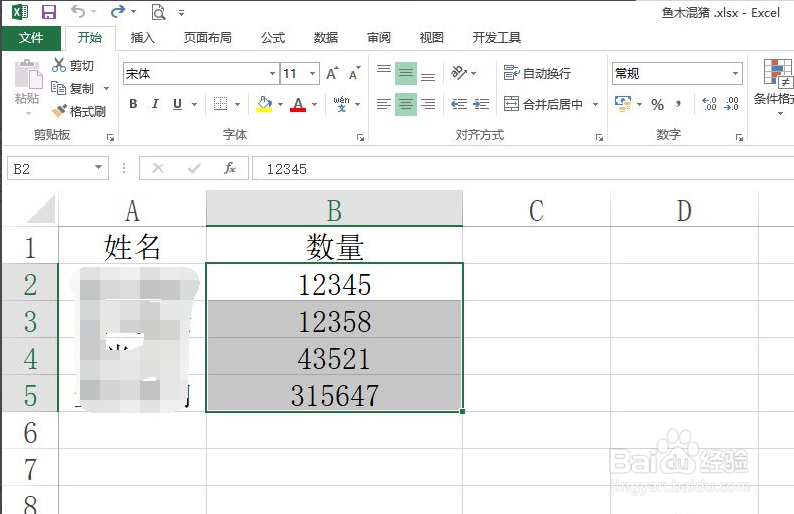
2、选择要求平均值的数据所在单元格区域,如下图所示。
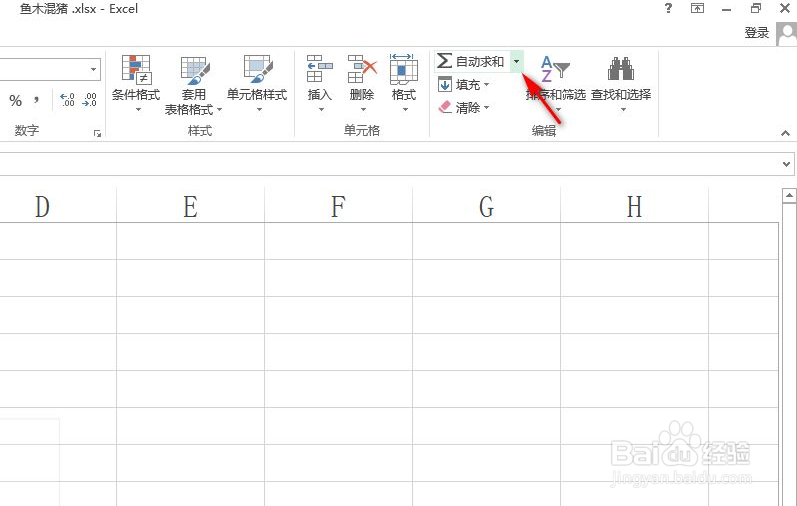
3、点击“开始”中的“自动求和”后面的展开按钮,如下图所示。
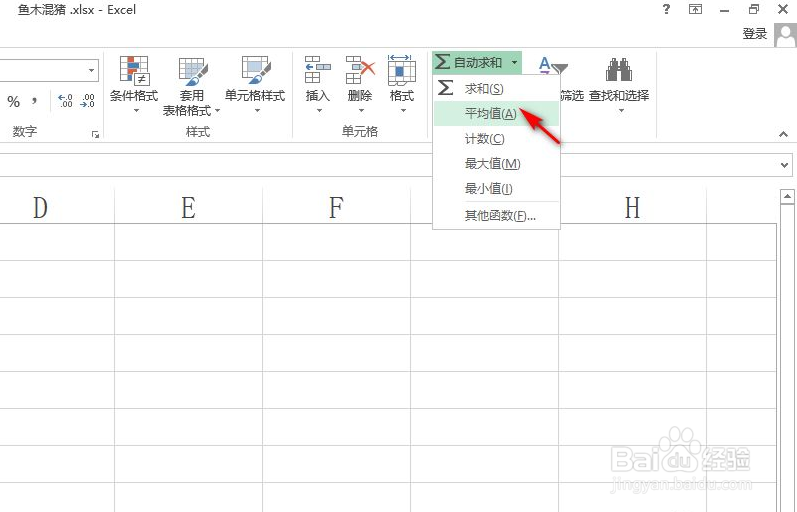
4、从列表中选择“平均值”,如下图所示。
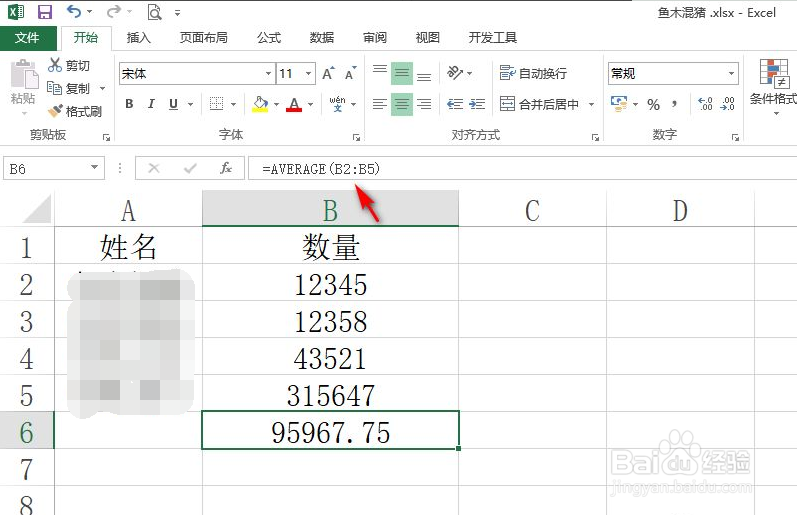
5、这样,就会自动将所选区域的数字平均值求出来,如下图所示,如果求和区域不合适,也可以重新选择区域。
时间:2026-04-22 10:33:10
1、打开Excel数据表,如下图所示。
2、选择要求平均值的数据所在单元格区域,如下图所示。
3、点击“开始”中的“自动求和”后面的展开按钮,如下图所示。
4、从列表中选择“平均值”,如下图所示。
5、这样,就会自动将所选区域的数字平均值求出来,如下图所示,如果求和区域不合适,也可以重新选择区域。
