EXCEL中如何统计合格人数

 时间:2026-04-23 11:48:29

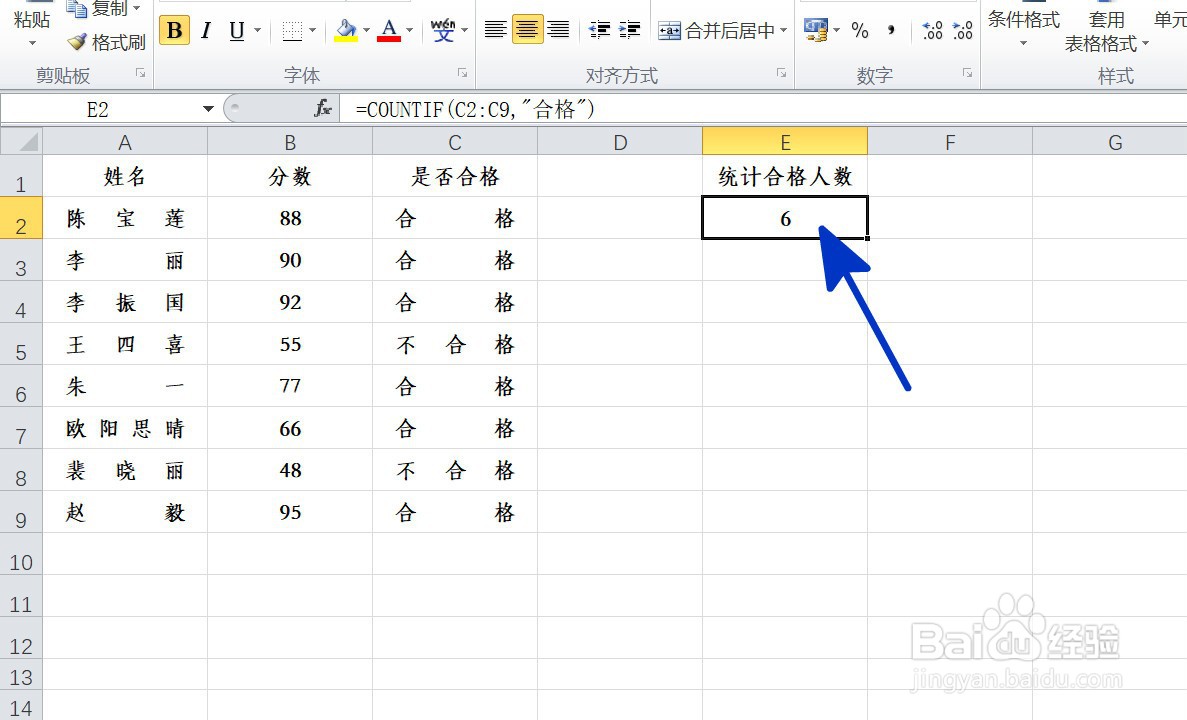
1、如本例,要求根据C2:C9单元格区域统计成绩合格的人数,结果在E2单元格显示。

EXCEL中如何统计合格人数

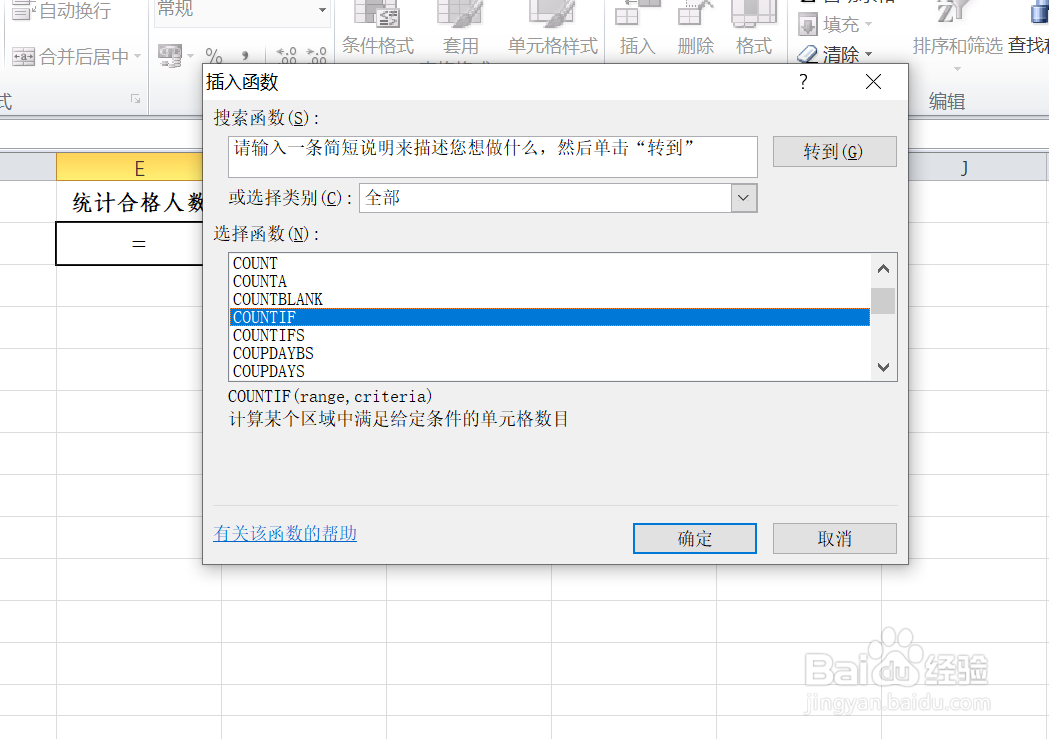
2、点击选择E2单元格,在单元格内输入运算符号【=】,然后点击【FX】按钮。

EXCEL中如何统计合格人数

3、如下图,通过上一步骤,系统中弹出了【插入函数】对话框,在对话框中点击选择函数[COUNTIF],完成后点击【确定】按钮。
EXCEL中如何统计合格人数

4、通过上一步骤,系统中弹出了【函数参数】对话框:

将光标移动到第一个参数后面的对话框中,直接在工作表中点击选择C2:C9单元格区域;

将光标移动到第二个参数后面的对话框中,在对话框中输入[合格],完成后点击【确定】按钮。

EXCEL中如何统计合格人数

5、返回到工作表中,通过以上操作步骤,成绩合格的人员就进行了统计,结果如下图所示:
EXCEL中如何统计合格人数

  • Excel怎么判断成绩是否合格
  • excel如何统计80到90分人数
  • Excel怎么快速统计及格人数?
  • Excel中快速统计成绩优秀及格的个数
  • Excel中如何统计学生各科成绩及格人数?
  • 热门搜索
    感受的近义词 江苏大学怎么样 脸上痘印怎么消除 草图大师怎么渲染 头发少适合什么发型 粗心大意的近义词 球蛋白高是怎么回事 浩浩荡荡的近义词 酸菜鱼怎么做的 右后背疼是怎么回事