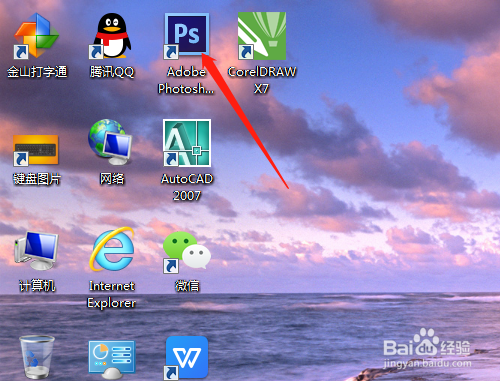
1、鼠标双击打开桌面Photoshop CS6软件。
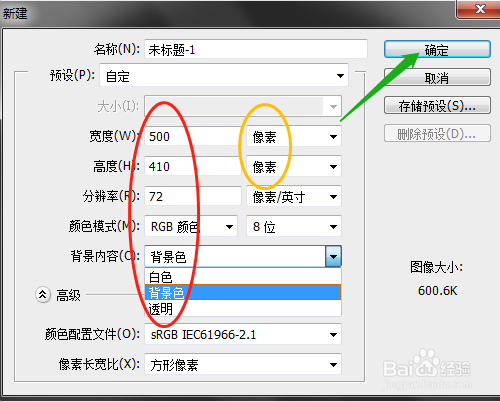
2、设置好参数新建背景色空白文件。
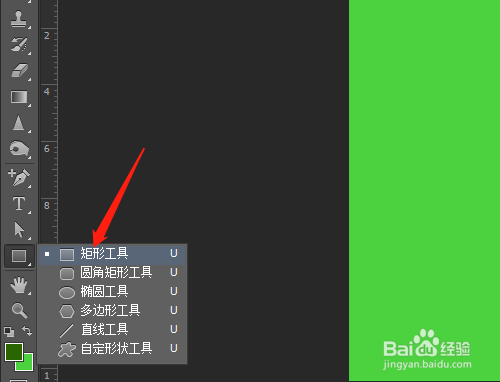
3、单击选工具箱中矩形工具,选项中如图设置好。
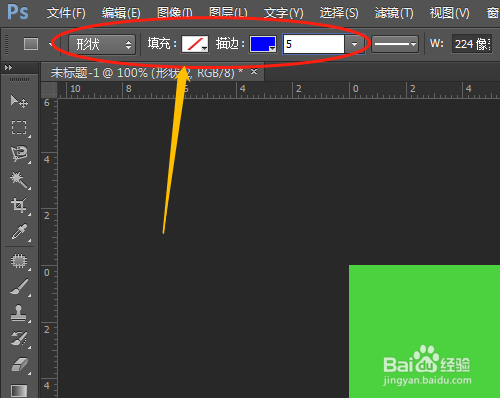
4、在文件中绘制出矩形。
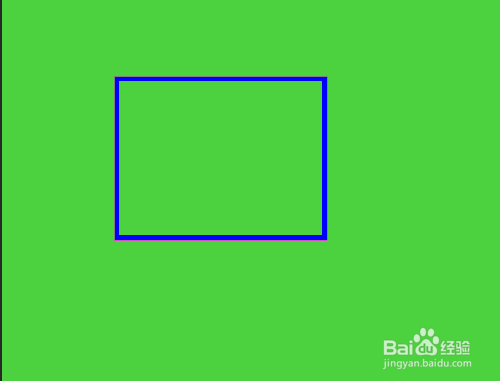
5、选工具箱中圆角矩形工具,绘制出圆角矩形。
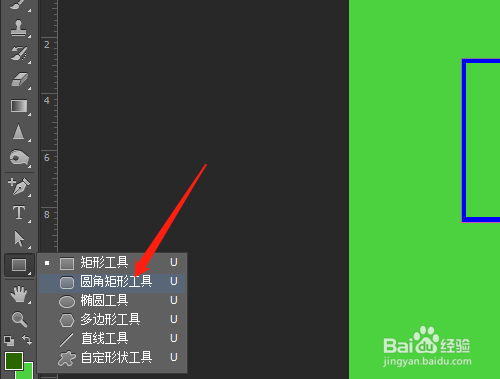
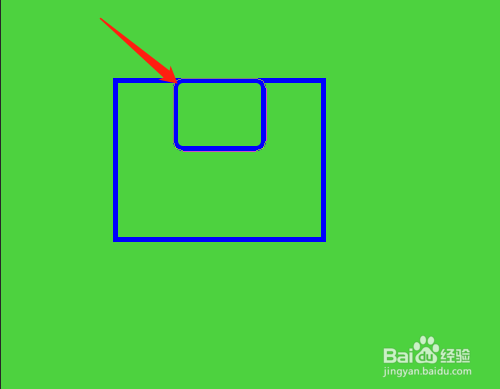
6、再单击选矩形工具,绘制出一个矩形。
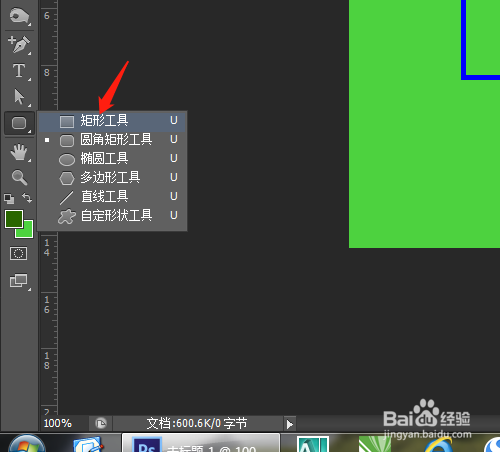
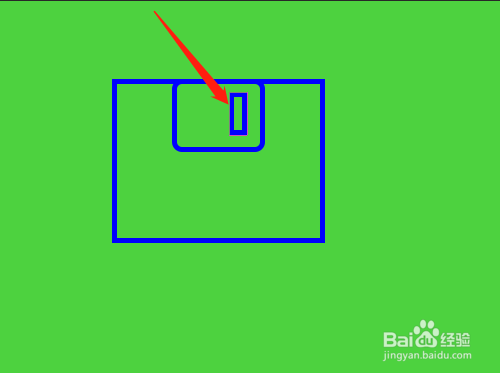
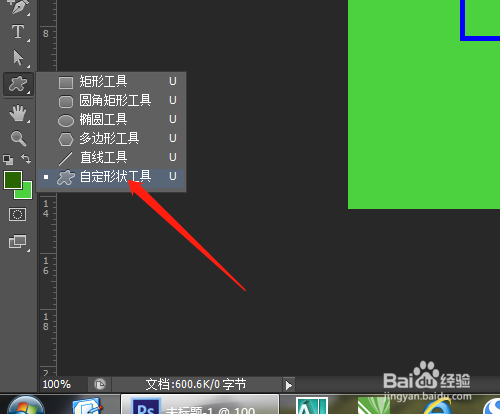
7、用自定形状工具,选项形状中找到箭头图形。
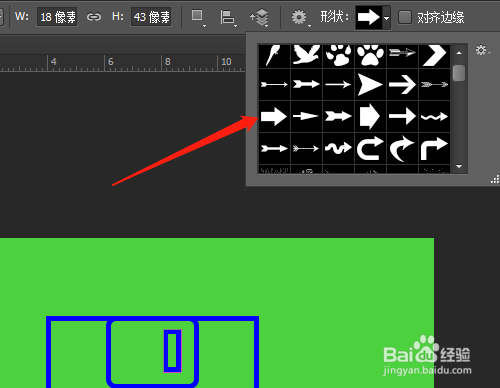
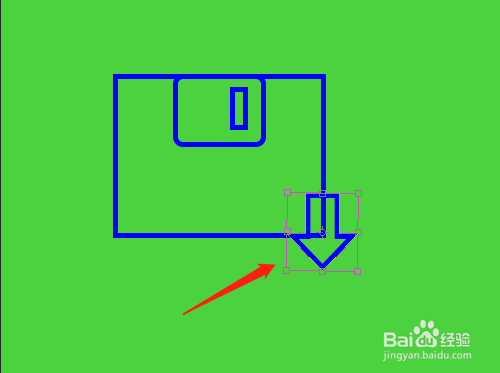
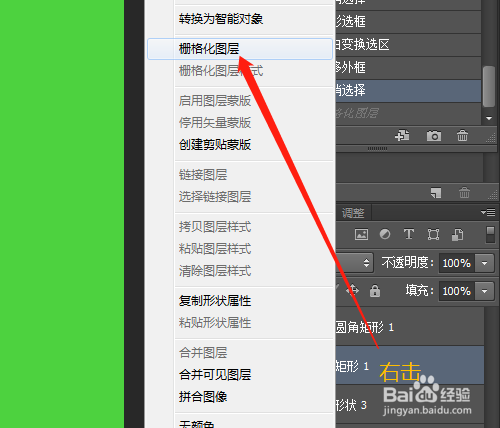
8、绘制出箭头形状,按Ctrl+T自由变换,旋转箭头,确定完成。图层面板中右击矩形1栅格化图层。
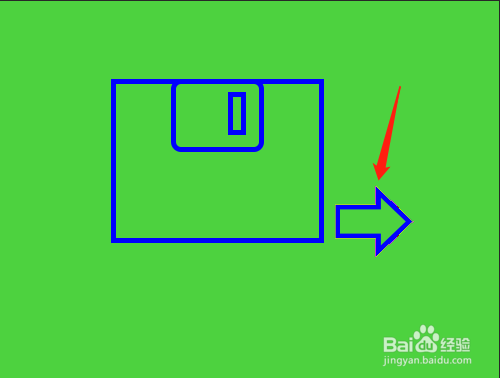
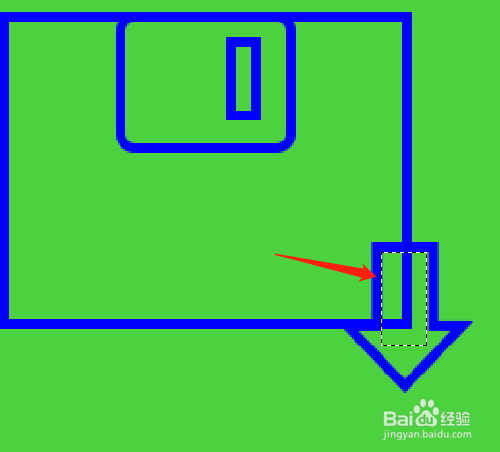
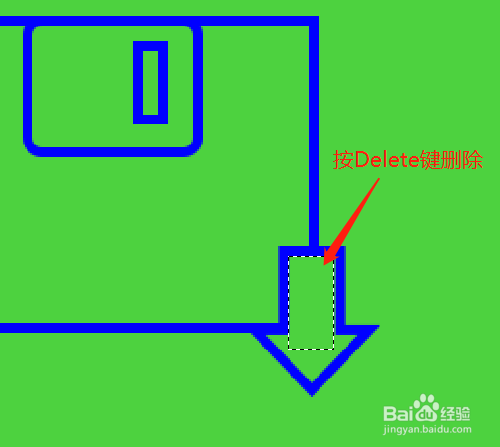
9、用矩形选框工具,框选图形一部分,按Delete键删除,取消选区。
时间:2026-04-26 04:47:20
1、鼠标双击打开桌面Photoshop CS6软件。
2、设置好参数新建背景色空白文件。
3、单击选工具箱中矩形工具,选项中如图设置好。
4、在文件中绘制出矩形。
5、选工具箱中圆角矩形工具,绘制出圆角矩形。
6、再单击选矩形工具,绘制出一个矩形。
7、用自定形状工具,选项形状中找到箭头图形。
8、绘制出箭头形状,按Ctrl+T自由变换,旋转箭头,确定完成。图层面板中右击矩形1栅格化图层。
9、用矩形选框工具,框选图形一部分,按Delete键删除,取消选区。
