1、点击【开始=》段落=》多级列表=》定义新的多级列表】
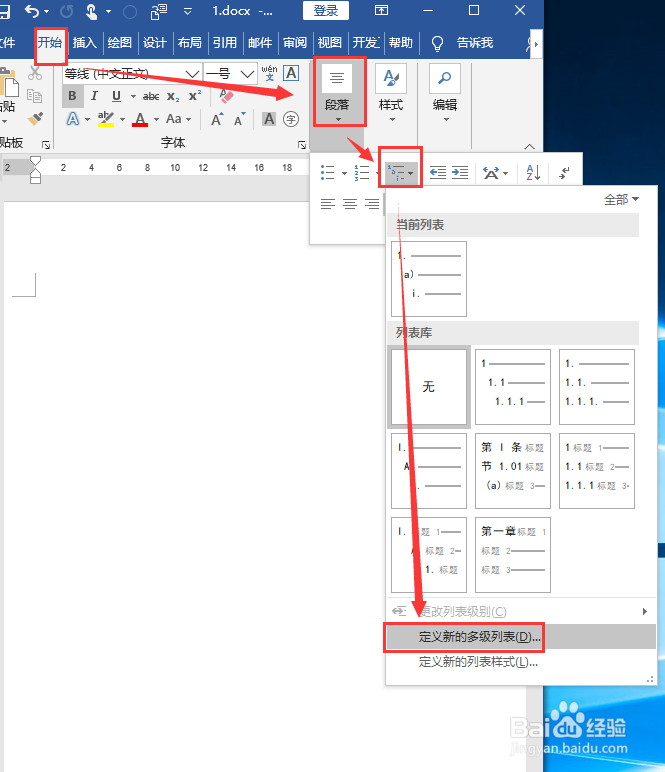
2、在弹窗中点击【更多】

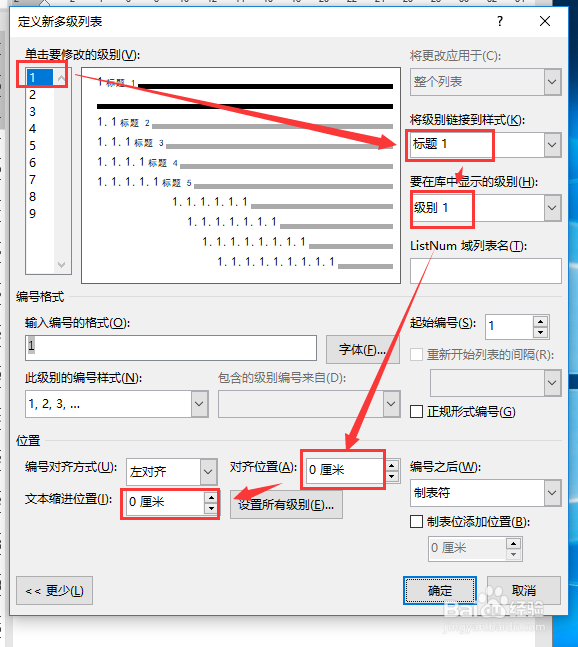
3、点击级别【1】,然后根据图示选择对应的样式,调整好缩进
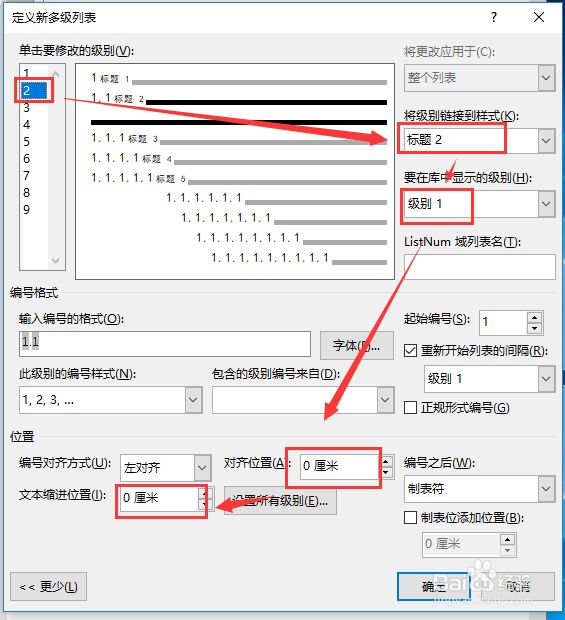
4、点击级别【2】,然后根据图示选择对应的样式,调整好缩进
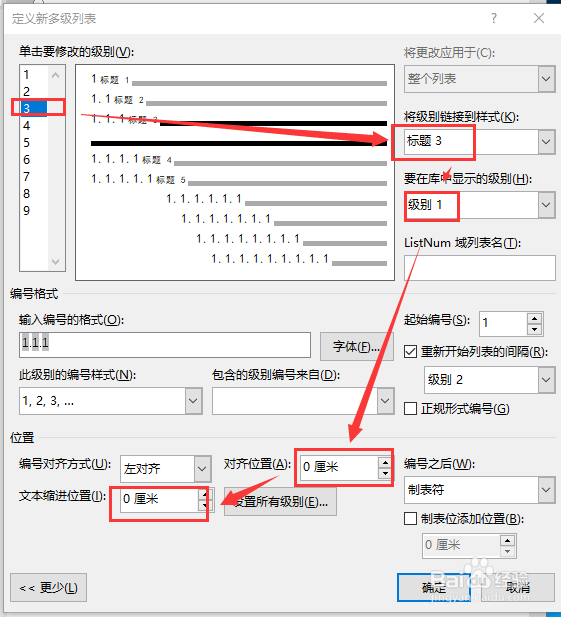
5、点击级别【3】,然后根据图示选择对应的样式,调整好缩进
6、在word中输入几个标题
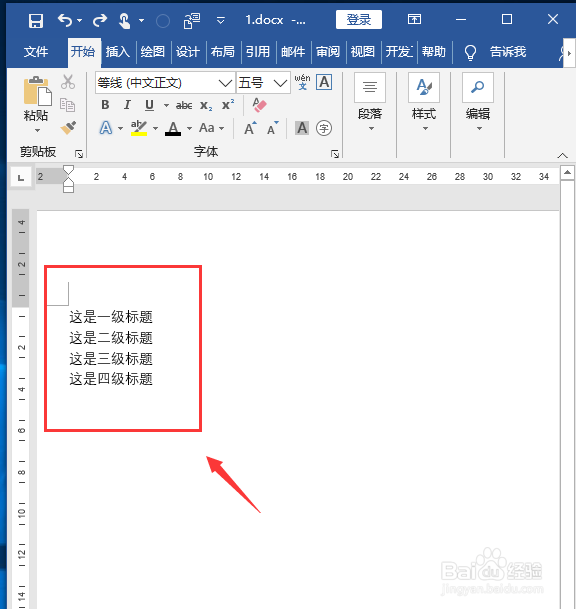
7、然后依次选择每个标题的样式

8、这个每个标题的样式就设置好了,并且会自动把编号加上

时间:2026-04-22 14:39:02
1、点击【开始=》段落=》多级列表=》定义新的多级列表】
2、在弹窗中点击【更多】
3、点击级别【1】,然后根据图示选择对应的样式,调整好缩进
4、点击级别【2】,然后根据图示选择对应的样式,调整好缩进
5、点击级别【3】,然后根据图示选择对应的样式,调整好缩进
6、在word中输入几个标题
7、然后依次选择每个标题的样式
8、这个每个标题的样式就设置好了,并且会自动把编号加上
