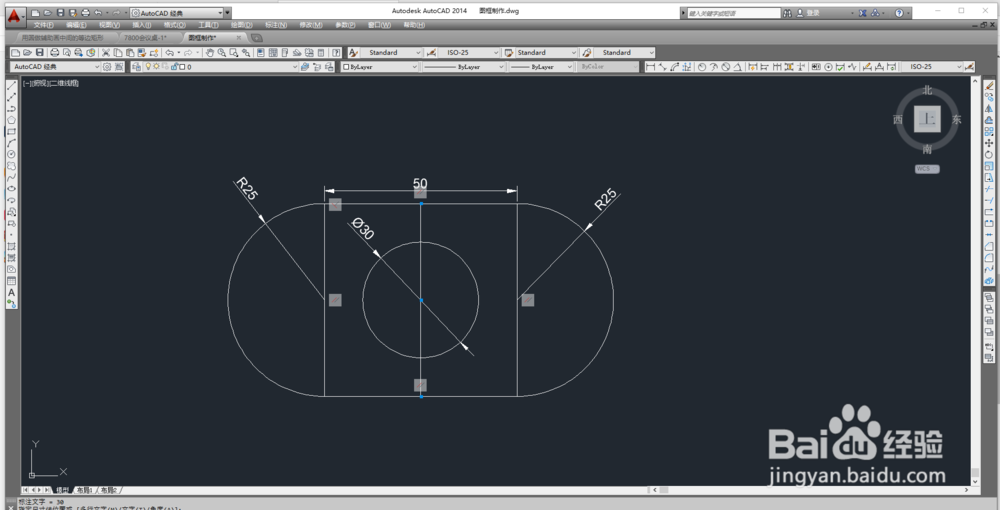
1、首先启动我们已经安装好的Auto CAD软件这里的版本是2014版,朋友们用的版本可以自定义,功能基本上都一样,第一步这里先画一个边长为50的正方形,REC启动矩形工具点击确定第一个点后依次输入“@”、“50”、“,”“50”空格确定,如图所示。

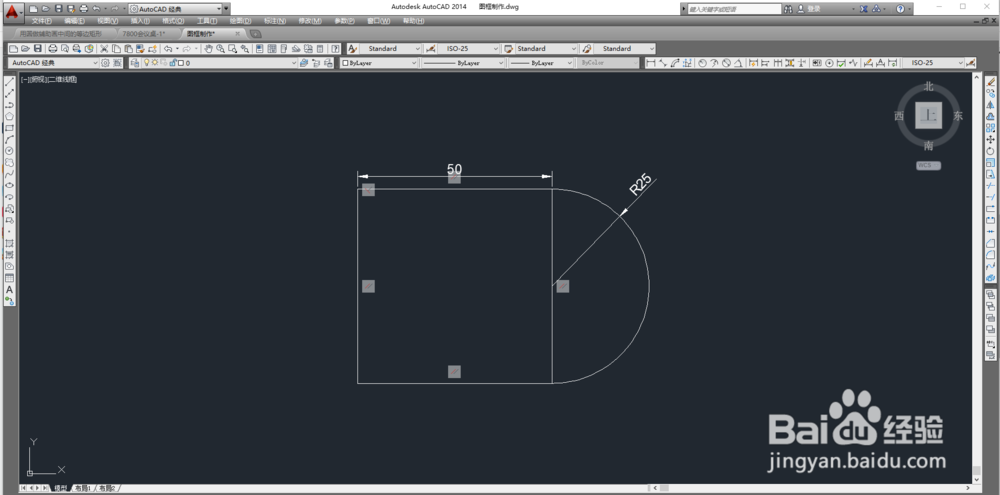
2、最终的效果图已经展示在介绍里面了,那现在C启动圆工具画右边的一个半圆,半圆是先画一个半径为25的圆修剪了一半后的结果,以右边的边线中心点为圆心如图所示。
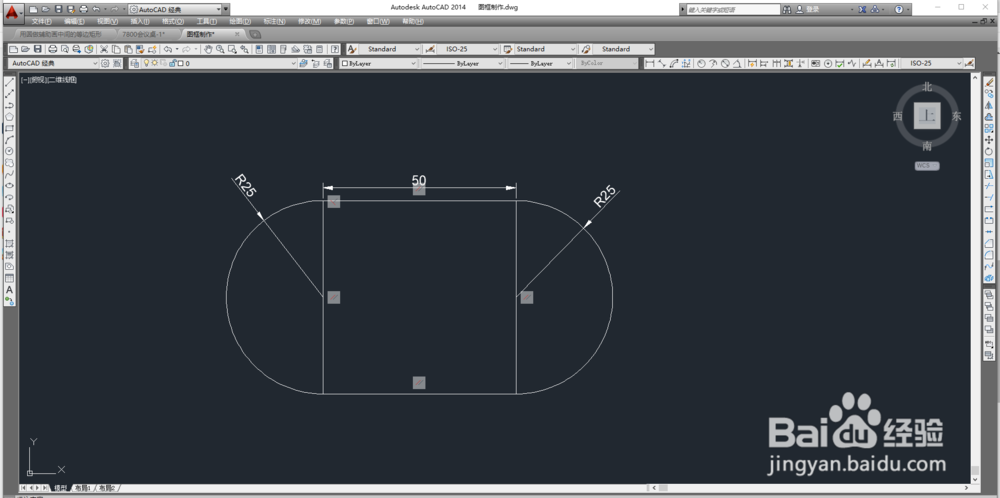
3、半圆的效果已经出来了,这一步是要用到镜像工具直接把右边的一半镜像到左边,MI启动镜像工具选择右边的半圆空格确定,指定正方形上边中心点为第一个点,指定正方形下边中心的为第二个点空格确定,命令栏提示是否删除源对象,我们选择否完成镜像。
4、最后一步是正方形里面的圆,我们借助直线工具把正方形上下边的中点连接起来成了中线当作辅助线,这条辅助线的中点做圆心点画一个直径为30的圆,启动直线工具画上下边中线,然后C启动圆工具以中线中心点为圆心画直径为30的圆,如图所示已经完成了实例的分享。