PPT演示文档如何插入详细流程列表

 时间:2026-04-23 22:56:56

1、打开PPT演示文档。

PPT演示文档如何插入详细流程列表

2、点击“插入”菜单。

PPT演示文档如何插入详细流程列表

3、点击“SmartArt”菜单。

PPT演示文档如何插入详细流程列表

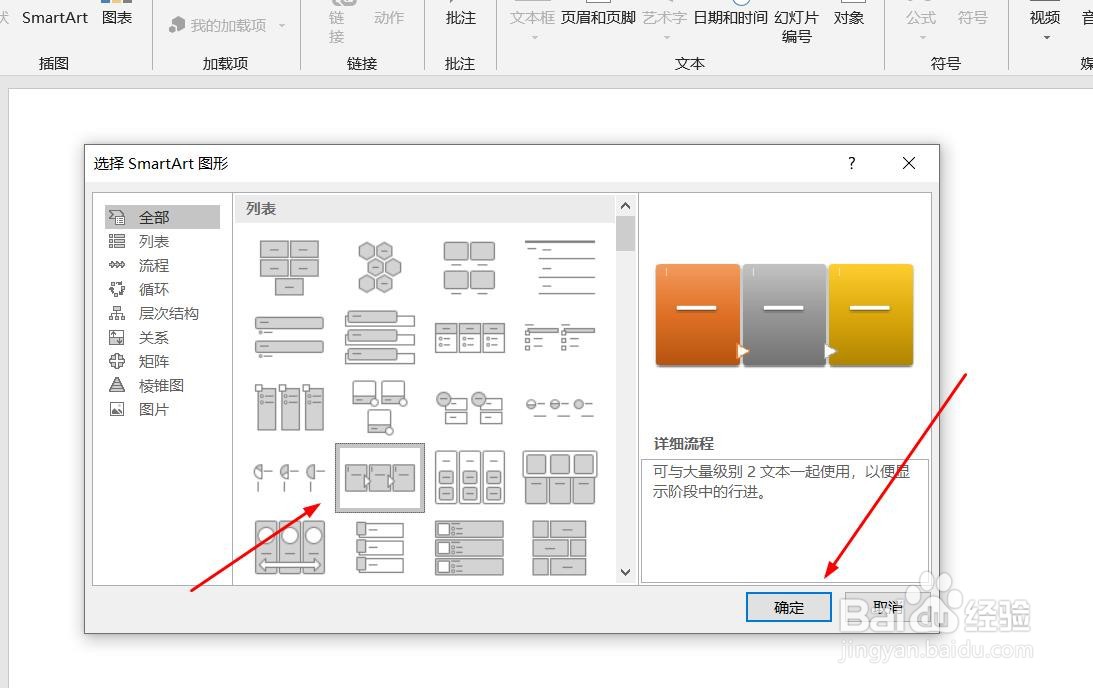
4、点击“详细流程列表”,然后点击“确定”。

PPT演示文档如何插入详细流程列表

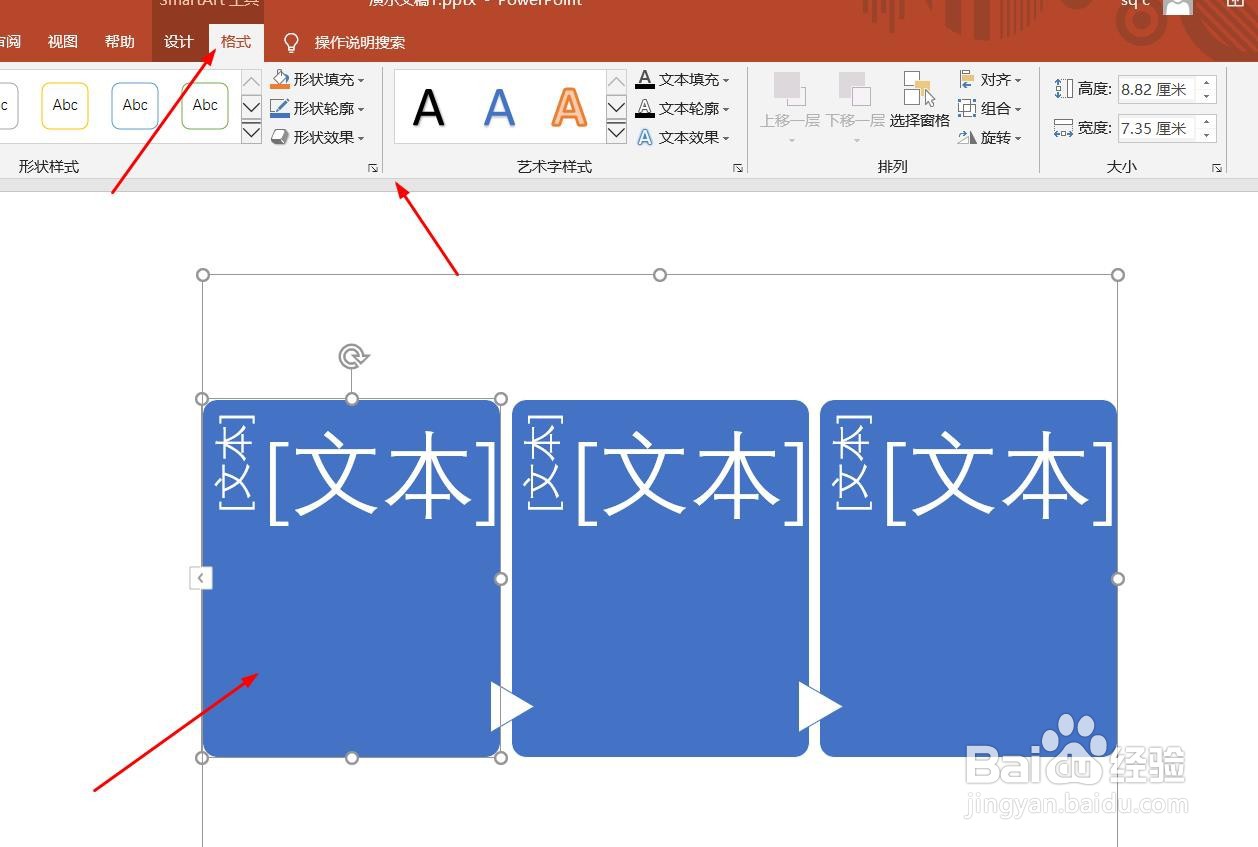
5、点击鼠标左键不放画线,插入详细流程列表成功,选中插入对象,点击“格式”,并点击“形式样式”。

PPT演示文档如何插入详细流程列表

6、点击“填充与线条”图标,修改对象样式。

PPT演示文档如何插入详细流程列表

7、点击“效果”图标,修改对象展示效果。

PPT演示文档如何插入详细流程列表

8、点击“大小与属性”图标,修改对象属性。

PPT演示文档如何插入详细流程列表

1、1、打开PPT演示文档。

2、点击“插入”菜单。

3、点击“SmartArt”菜单。

4、点击“详细流程列表”,然后点击“确定”。
5、点击鼠标左键不放画线,插入详细流程列表成功,选中插入对象,点击“格式”,并点击“形式样式”。
6、点击“填充与线条”图标,修改对象样式。

7、点击“效果”图标,修改对象展示效果。

8、点击“大小与属性”图标,修改对象属性。

  • PPT演示文档如何插入方形重点列表
  • PPT演示文档如何插入交替六边形列表
  • PPT演示文档如何插入垂直项目符号列表
  • PPT演示文档如何插入饼图流程列表
  • PPT演示文档如何插入垂直框列表
  • 热门搜索
    当我孤独的时候还可以抱着你歌词 宁海旅游 吃什么水果可以美白 燕子的特点 做什么运动可以长高 公司规模怎么写 福州职业技术学院怎么样 火车上可以带酒 张家界旅游报价 沙坡头旅游