1、单击“确定”按钮,打开“公式编辑器”,如图10-8所示。
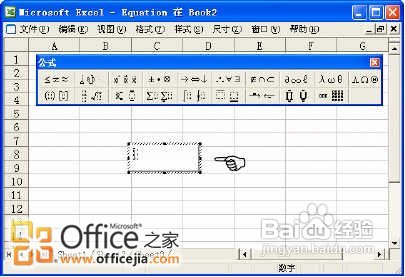
2、在“公式”工具栏中,提供了各种数学字符、希腊字符及多个“模板”按钮,其中包含了100多种公式模板。
3、单击分式和根式模板 按钮,并从下拉菜单中选择右边第1个按钮,公式编辑区自动被分成上下两部分,如图10-9所示。在分式上部输入“d”,下部输入“dx”,按Tab键或方向键(→),将光标移出分式编辑区。
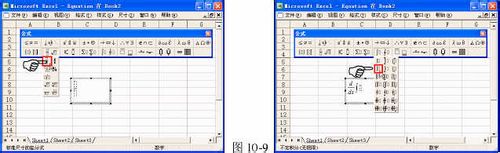
4、单击积分模板 按钮,并从下拉菜单中选择左边第1个按钮,输入积分符号,如图10-10所示。
5、在积分符号后直接将公式输入完整。如果公式无误,单击公式编辑区之外的任意位置,即关闭“公式编辑器”。
6、公式插入后,属于图形类对象。如果要插入到文档中使用时,还需要设置其格式。
选中公式,单击鼠标右键,选择“设置对象格式”命令,打开“设置对象格式”对话框。选中“颜色与线条”选项卡,将“线条”栏中的“颜色”设置为“无线条颜色”。
7、选中“大小”选项卡,并设置具体的高度、宽度,即可完成整个公式的录入操作。
