WPS怎样制作专用草稿纸?

 时间:2026-04-22 11:35:40

1、打开WPS,建立空白文字。

WPS怎样制作专用草稿纸?

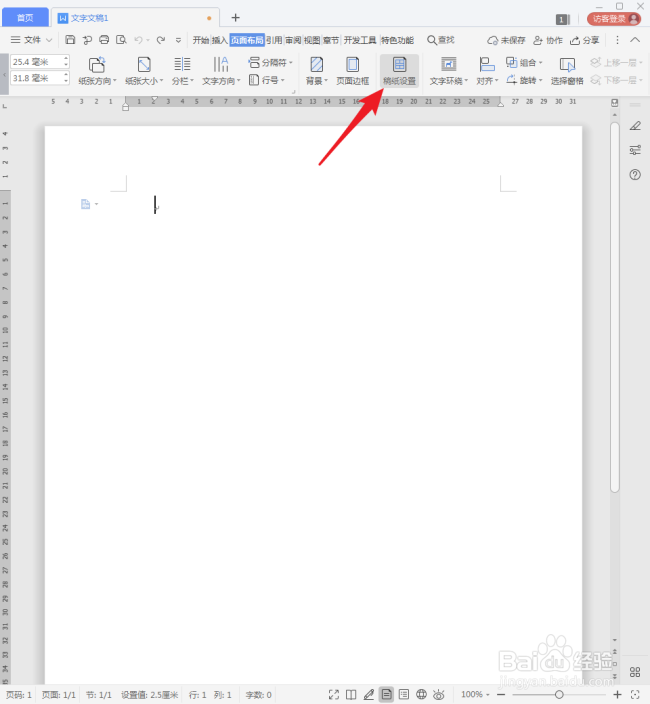
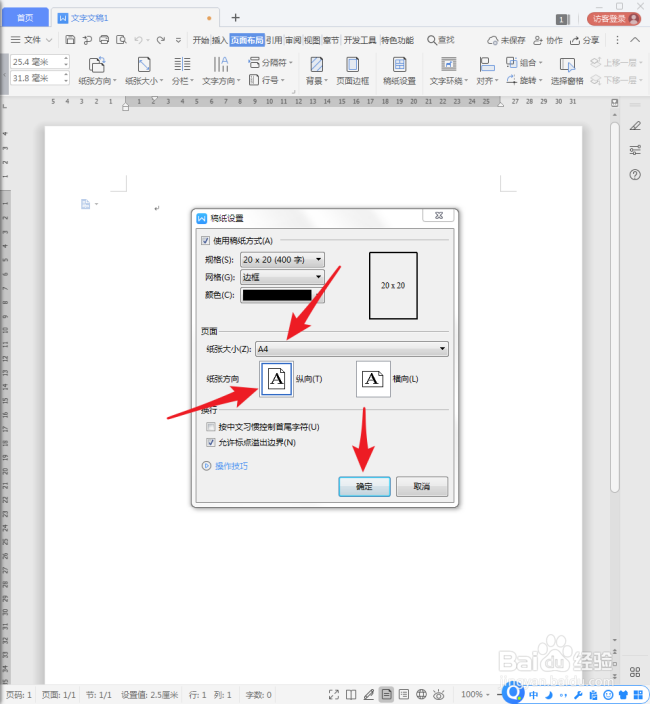
2、点击【页面布局】【稿纸设置】。

WPS怎样制作专用草稿纸?

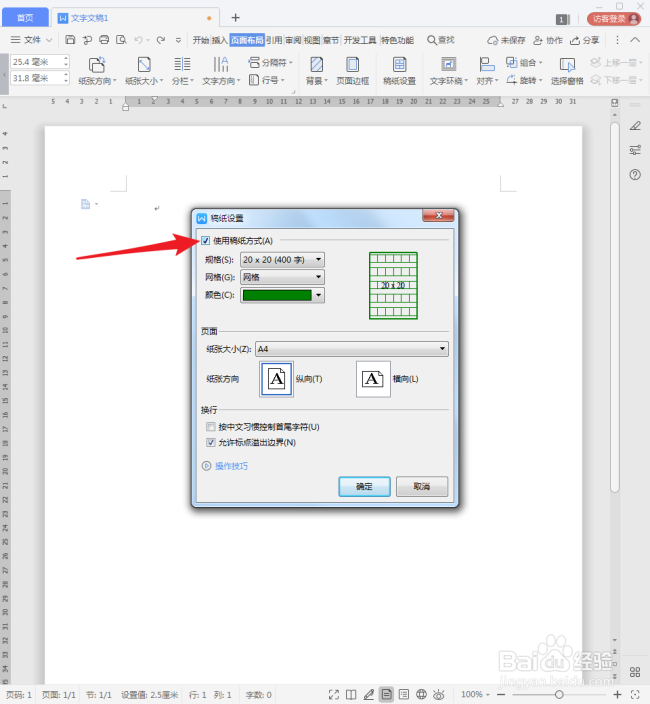
3、在打开的【稿纸设置】窗口中,勾选【使用稿纸方式】。

WPS怎样制作专用草稿纸?

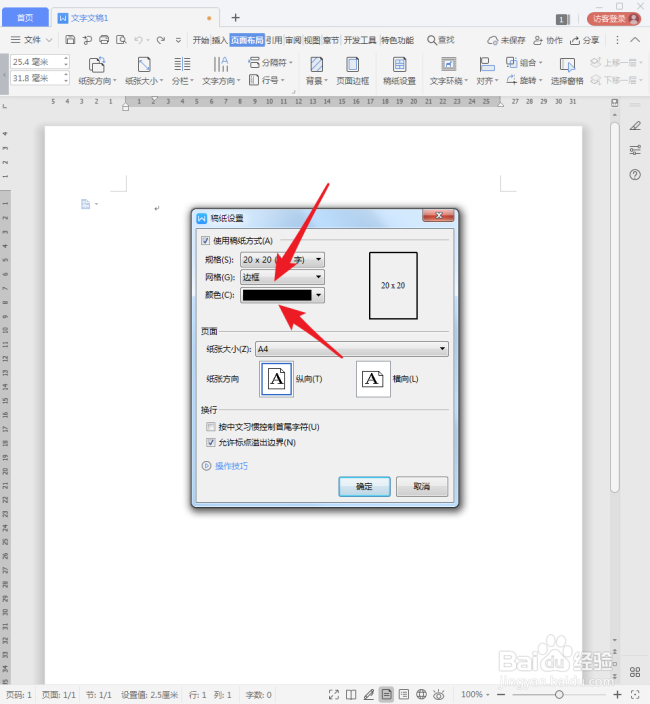
4、【网格】选择【边框】,选择网格【颜色】,【规格】则随意选择一种。

WPS怎样制作专用草稿纸?

5、然后【纸张大小】选择常用的【A4】纸,纸张方向选择常用的【纵向】,点击【确定】完成设置。
WPS怎样制作专用草稿纸?

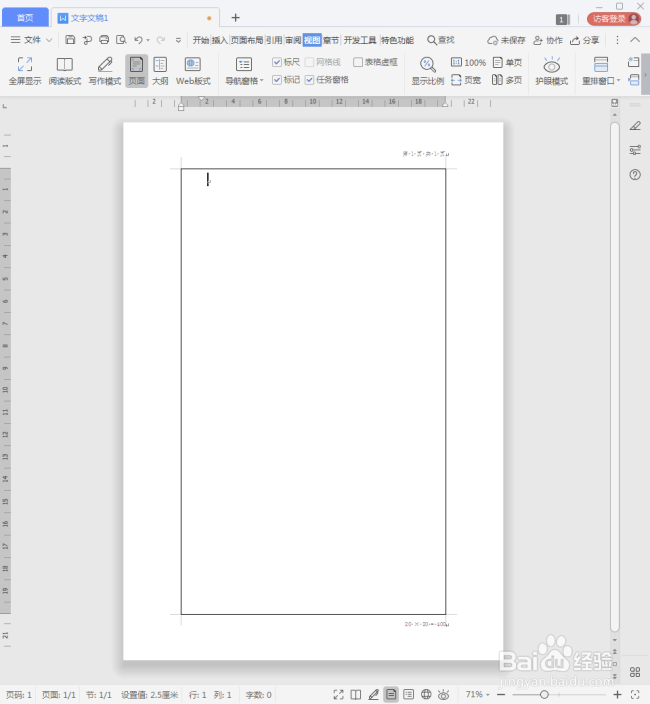
6、这样,就得到了带有方框的空白纸。

WPS怎样制作专用草稿纸?

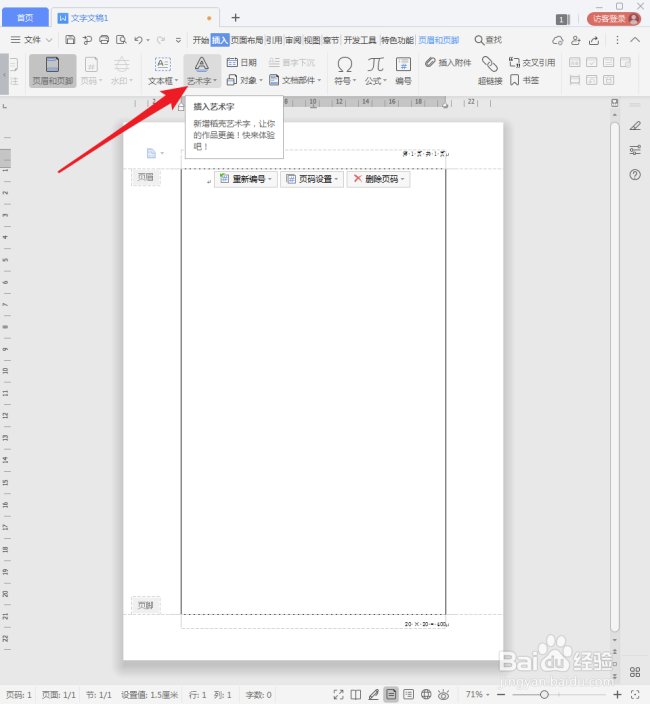
7、接着,双击页眉区域,激活页眉编辑状态。

WPS怎样制作专用草稿纸?

8、然后点击插入【艺术字】。

WPS怎样制作专用草稿纸?

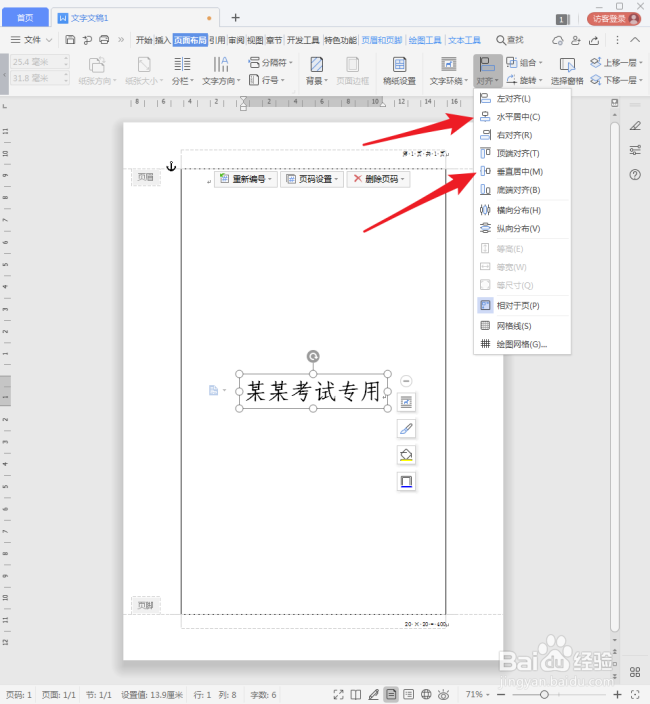
9、在艺术字中输入【某某考试专用】字样。

WPS怎样制作专用草稿纸?

10、把艺术字设置居于页面正中央。

WPS怎样制作专用草稿纸?

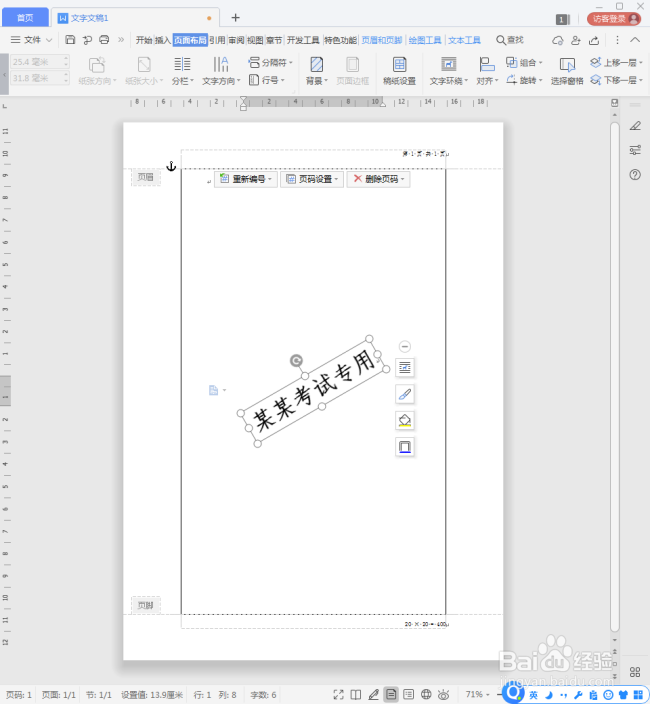
11、再设置一定的旋转角度。

WPS怎样制作专用草稿纸?

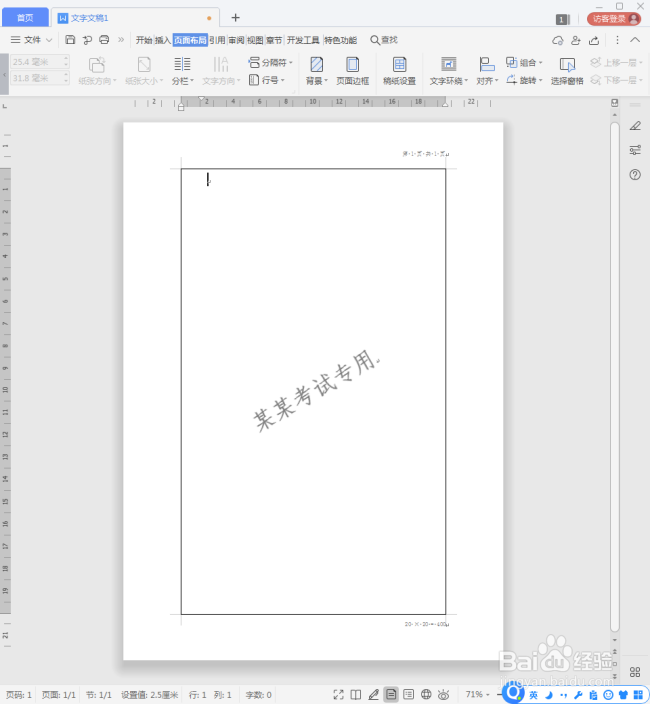
12、这样,一张专用的草稿纸就制作好了。

WPS怎样制作专用草稿纸?

  • WPS文字稿纸如何设置
  • WPS页面设置怎么打印预览
  • 使用Word稿纸制作学生方格本
  • wps表格怎么给单元格设置内部边框
  • word怎么设计明信片/信封? word批量设计信封
  • 热门搜索
    天门山旅游攻略 国内旅游景点大全 奔驰e级怎么样 三星电脑怎么样 东澳岛旅游攻略 吃什么可以淡斑 旅游介绍 凉拌西兰花的做法 膜法世家怎么样 怎么创建局域网