如何使用Photoshop制作字体图画

 时间:2026-04-21 21:11:56

给大家讲解一下如何使用Photoshop制作字体图画。
如何使用Photoshop制作字体图画

工具/原料

电脑一台

Photoshop软件

方法/步骤

新建一个800*600像素的文档,背景为白色。

如何使用Photoshop制作字体图画

选择左侧工具栏的文字工具,输入字体。

如何使用Photoshop制作字体图画

拖入图片素材,使用快捷键Ctrl+T调整大小,并在图层面板调整图片的不透明度。

如何使用Photoshop制作字体图画

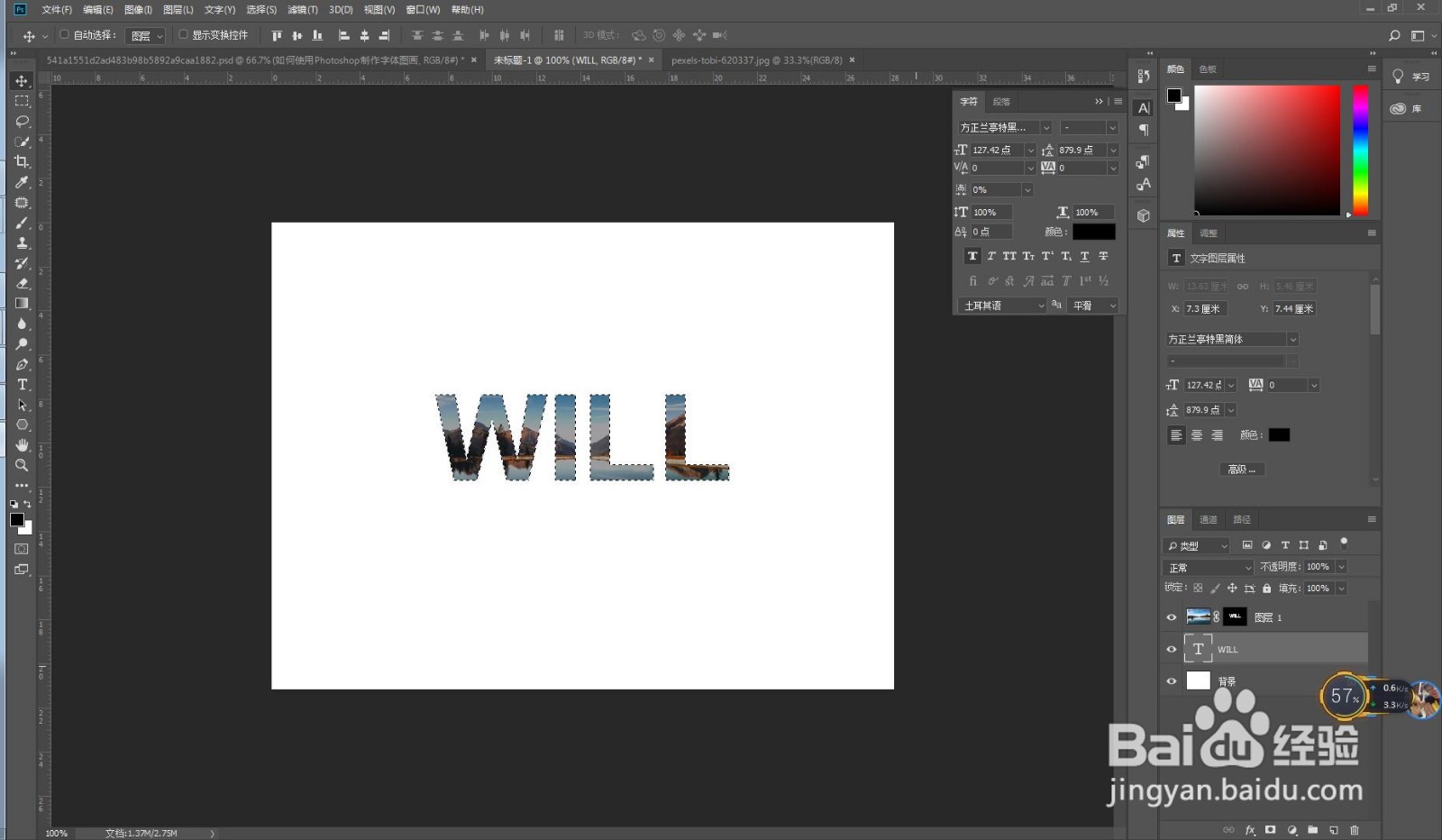
按住快捷键Ctrl并点击文字图层,得到文字选区,之后创建图层蒙版,效果如下图。

如何使用Photoshop制作字体图画

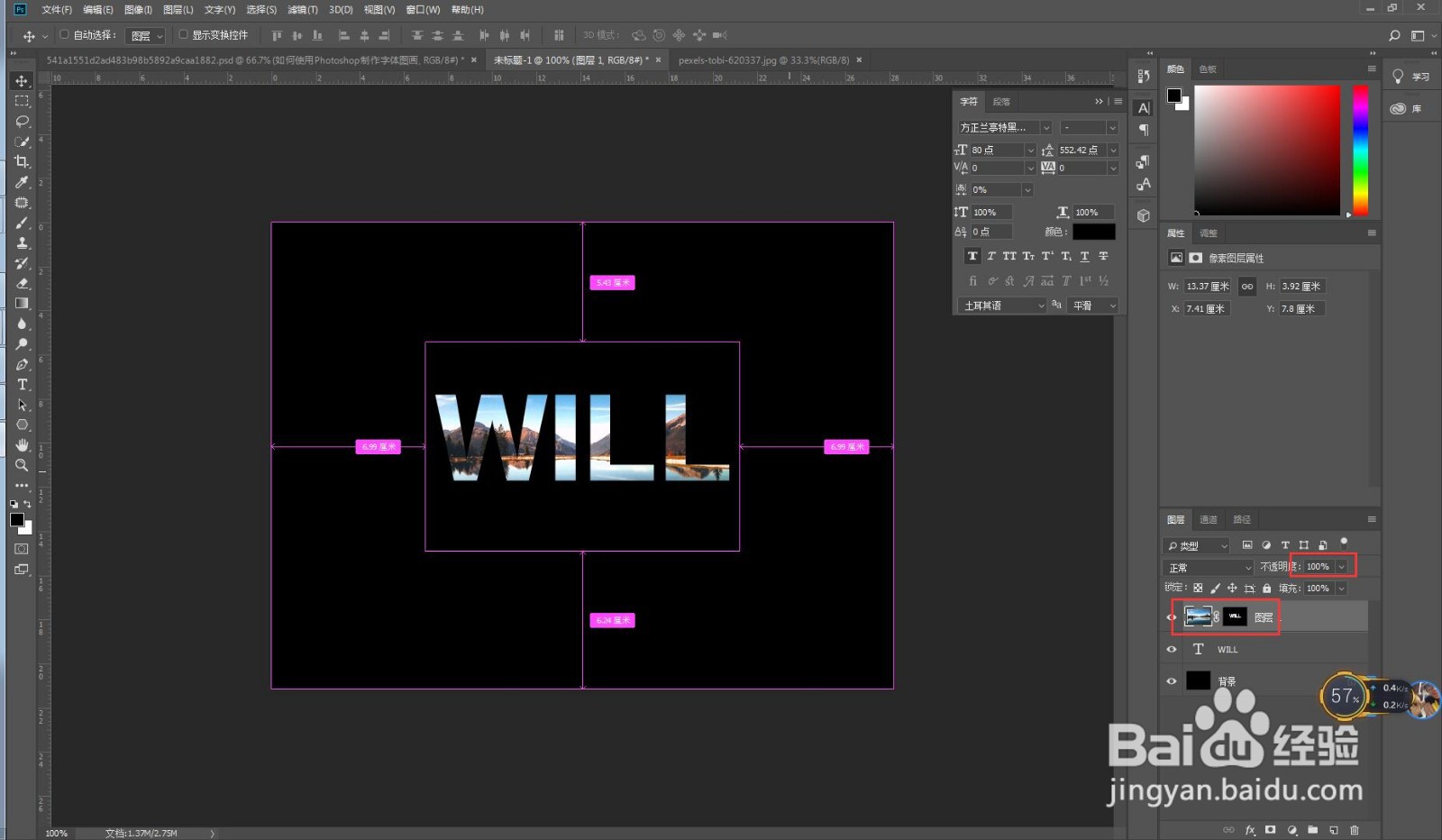
使用鼠标左键,将文字图层的图层蒙版,拖拽到图片图层,调节图层不透明度为100%,并将背景颜色更改为黑色,最终效果如下图。
如何使用Photoshop制作字体图画

如何使用Photoshop制作字体图画

如何使用Photoshop制作字体图画

注意事项

希望可以帮助到您。

  • 图层合并的快捷键
  • ps怎么填充颜色
  • ps反向选择怎么操作
  • ps中如何自定义形状中填充颜色
  • PS的图层不见了,怎么找回?
  • 热门搜索
    祝福结婚的诗句 客观题是什么意思 螃蟹配什么吃 bell是什么意思 固元膏什么时候吃 海上的风像什么 放量下跌什么意思 什么牌子的电炖锅好 意兴阑珊的意思 祝福短信息