Office Excel如何快速制作一份工作计划时间线

 时间:2024-10-13 19:19:23

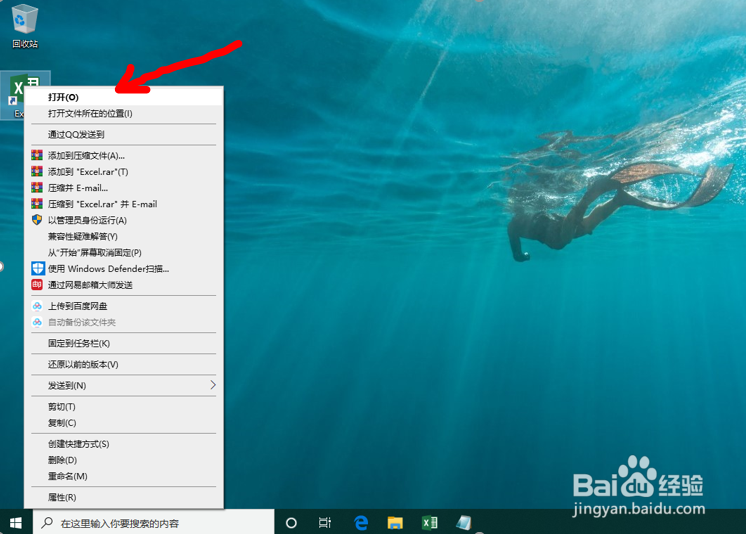
1、第一步:新建或打开Excel文档如图所示,双击Excel图标,打开Excel文档。

Office Excel如何快速制作一份工作计划时间线

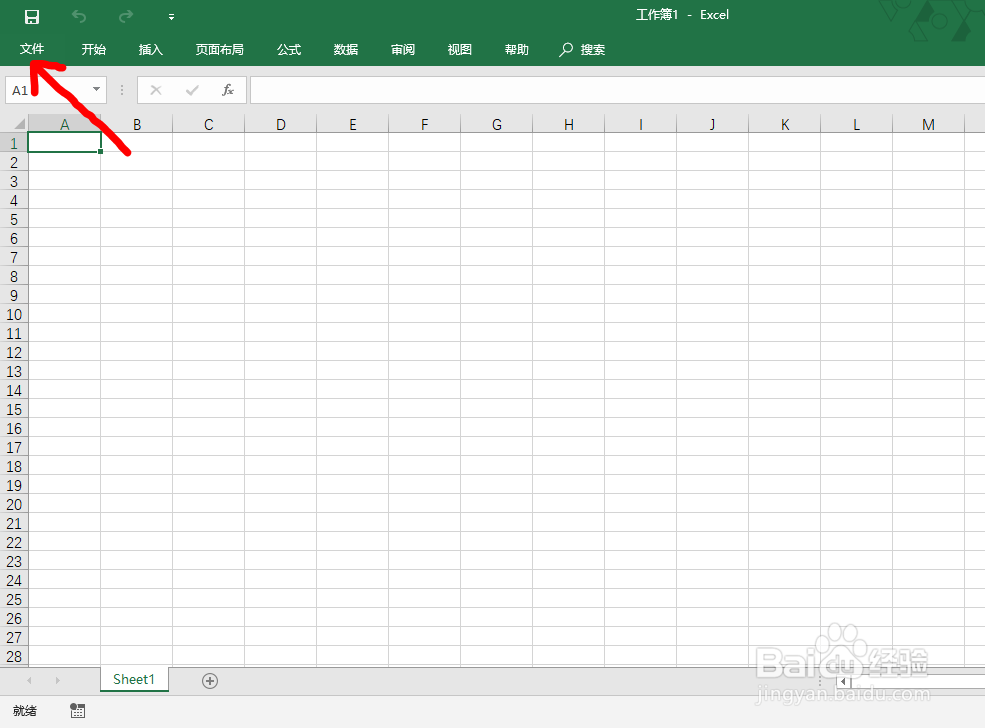
2、第二步:打开菜单栏【文件】选项如图所示,点击Excel左上角菜单栏的【文件】按钮,打开【文件】选项。

Office Excel如何快速制作一份工作计划时间线

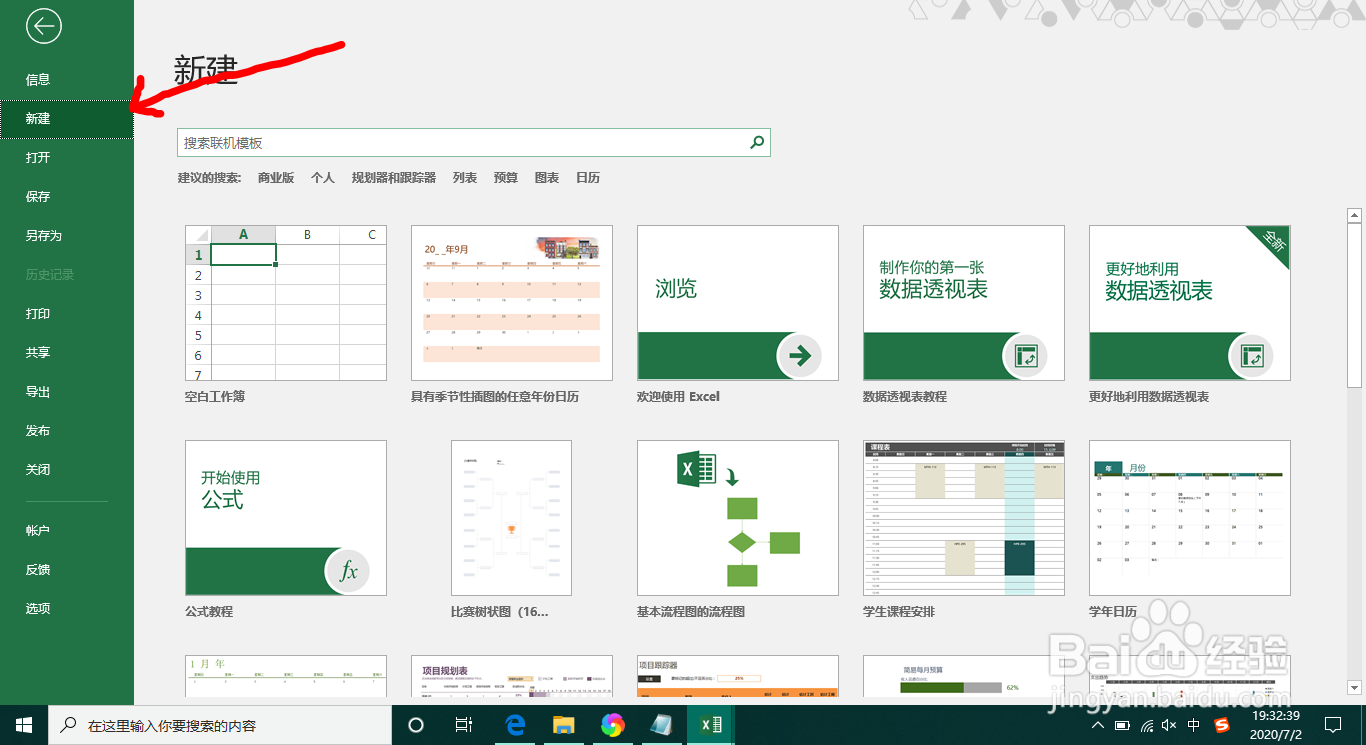
3、第三步:打开【新建】选项如图所示,点击并打开左侧【新建】选项卡。

Office Excel如何快速制作一份工作计划时间线

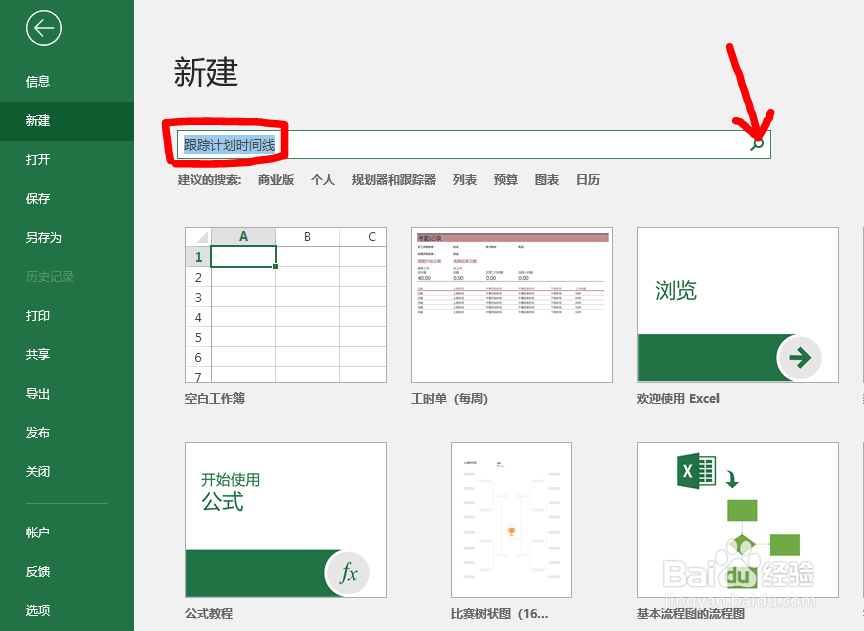
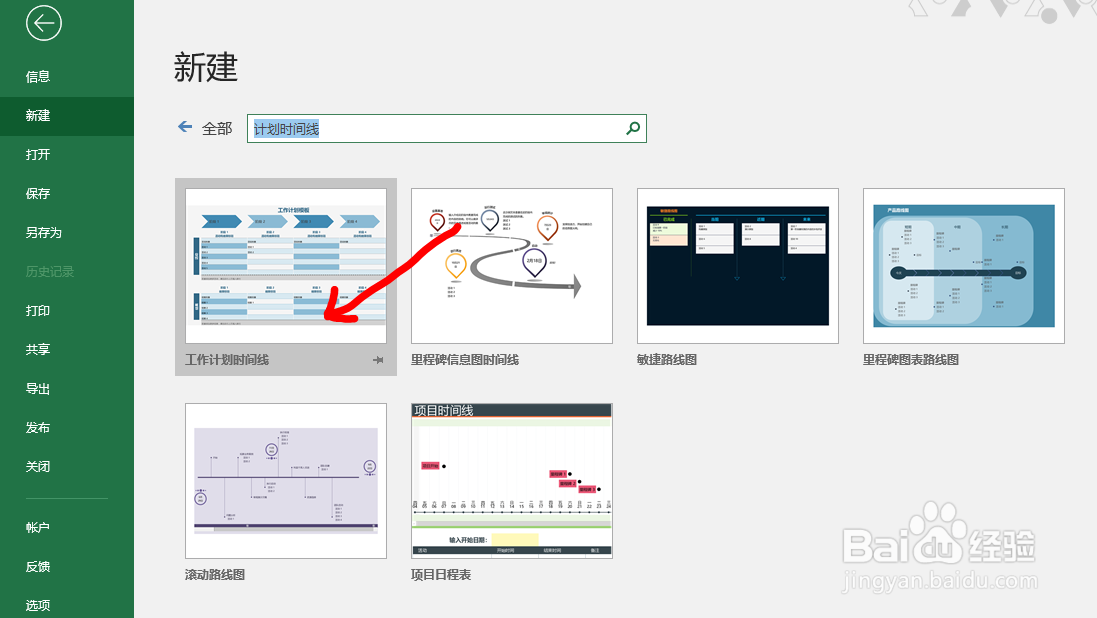
4、第四步:关键词搜索如图所示,输入并搜索包含“工作计划时间线”的词语,点击【搜索】按钮。

Office Excel如何快速制作一份工作计划时间线

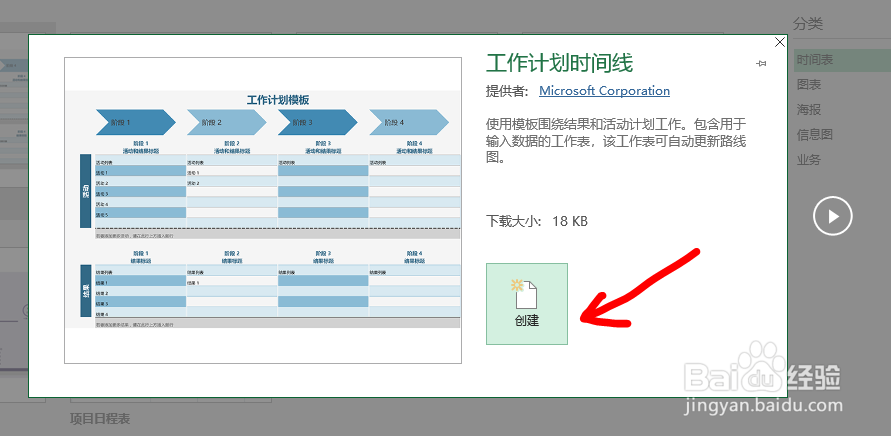
5、第五步:找到并单击【工作计划时间线】图标1.如图所示,找到并单击“工作计划时间线“图标。2.如图二所示,点击【创建】。备注:下载模板需要电脑处于联网的状态!

Office Excel如何快速制作一份工作计划时间线Office Excel如何快速制作一份工作计划时间线

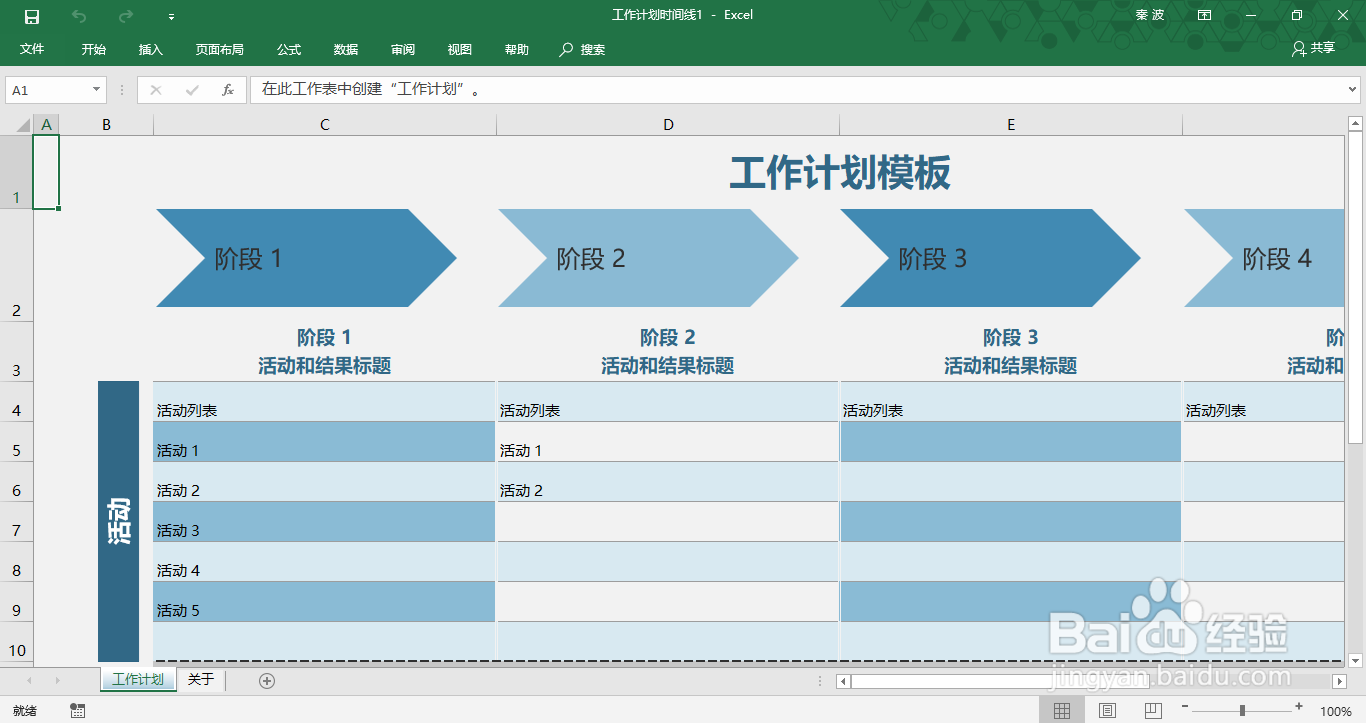
6、第六步:查看已创建的【工作计划时间线】如图所示,可以查看已创建的【工作计划时间线】。

Office Excel如何快速制作一份工作计划时间线
  • 效率工作:[4]VBA代码注释
  • Excel关闭软件技巧汇总:快捷键+鼠标单击
  • excel公式不计算怎么办
  • 怎样用PowerQuery编辑器统计非空单元格个数
  • 如何让内容批量换行
  • 热门搜索
    陆风x8怎么样 路由器管理密码是什么 什么路由器好 哪里地震了今天刚刚 杨梅吃多了会怎么样 如何教育调皮的孩子 哪里做亲子鉴定 中国旅游景点介绍 长安是哪里 植物大战僵尸怎么刷钱