Excel工作表如何快速计算组员的的累计成绩技巧

 时间:2024-10-12 13:55:29

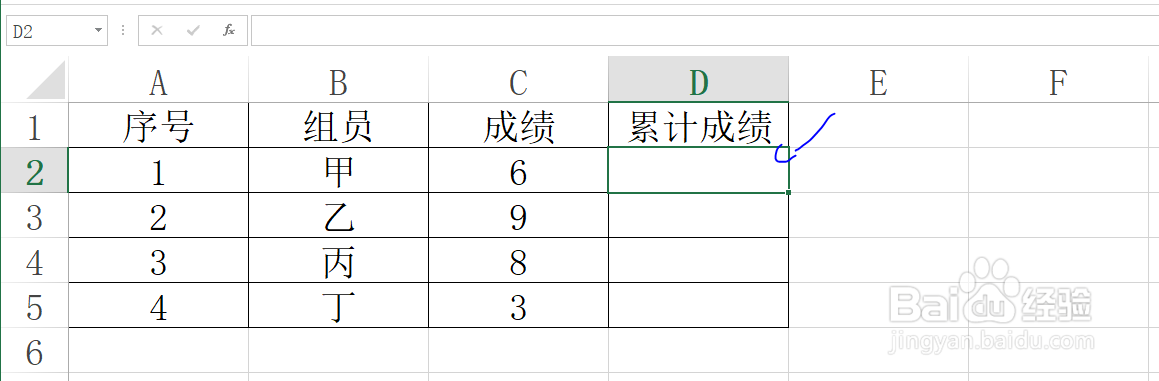
1、为了方便初学者学习和理解,教程以下列数据为例。

Excel工作表如何快速计算组员的的累计成绩技巧

2、选择D2单元格。

Excel工作表如何快速计算组员的的累计成绩技巧

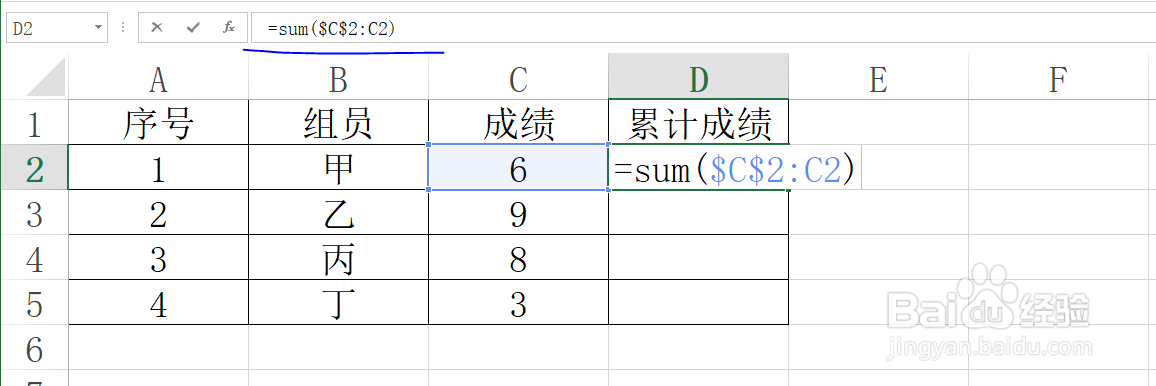
3、输入内容:=SUM($C$2:C2)

Excel工作表如何快速计算组员的的累计成绩技巧

4、按下Enter键。

Excel工作表如何快速计算组员的的累计成绩技巧

5、框选D列累计成绩区域。

Excel工作表如何快速计算组员的的累计成绩技巧

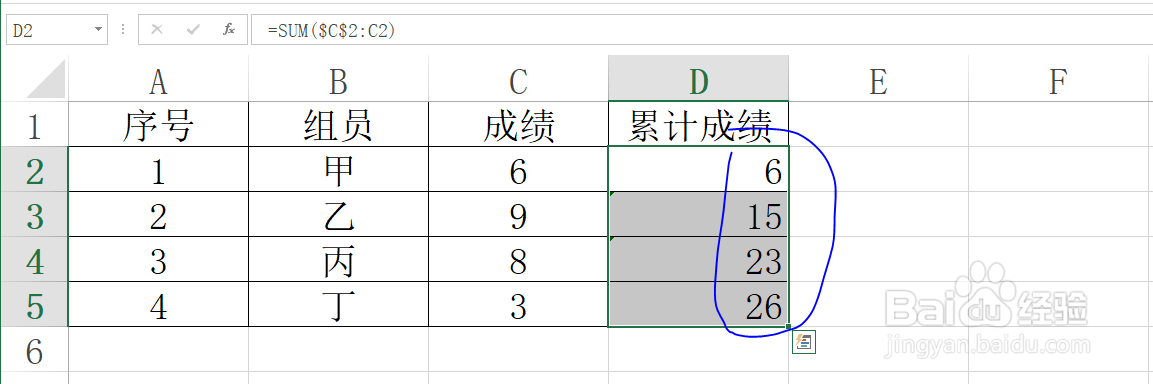
6、按下Ctrl+D键,结果如图所示,即得到了组员的的累计成绩。

Excel工作表如何快速计算组员的的累计成绩技巧
  • Excel中怎么实现分值低于平均分数值显示为红色
  • Excel如何突出显示指定的数据
  • excel色阶怎么使用?
  • EXCEL怎么设置小于某个数值时自动填充底色
  • excel 数据筛选
  • 热门搜索
    微信在电脑上怎么登陆 剑灵数据图怎么导入 5g路由器 如何注册公司 马桶堵了如何自己快速疏通 whoops英语怎么读 如何管理好一个团队 收到情人红包如何高情商回复 摩托车没油了怎么办 黄埔军校在哪里