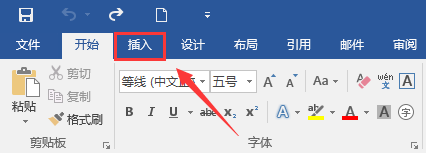
1、打开要编辑的word文档,点击文档上方功能区中的『插入』
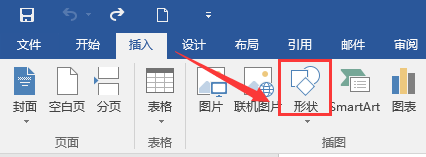
2、点击『插入』工具栏中的『形状』
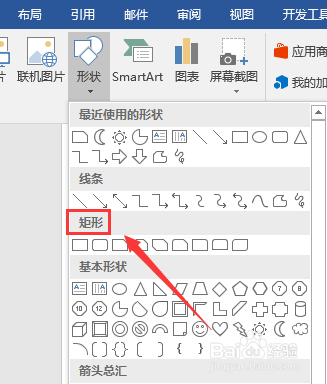
3、点击『形状』,在『形状』的下拉选项中找到『矩形』
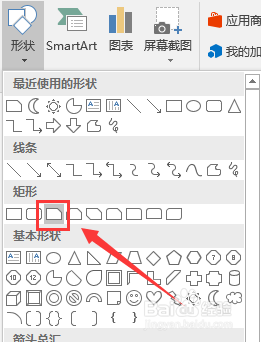
4、在『矩形』中选择要绘制的『剪去单角的矩形』图形
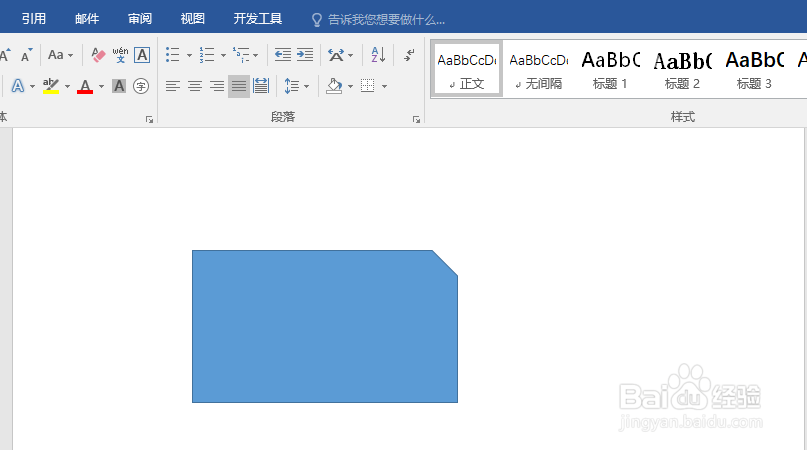
5、拖动鼠标就可以在文档中绘制『剪去单角的矩形』了
时间:2026-05-13 08:55:05
1、打开要编辑的word文档,点击文档上方功能区中的『插入』
2、点击『插入』工具栏中的『形状』
3、点击『形状』,在『形状』的下拉选项中找到『矩形』
4、在『矩形』中选择要绘制的『剪去单角的矩形』图形
5、拖动鼠标就可以在文档中绘制『剪去单角的矩形』了
