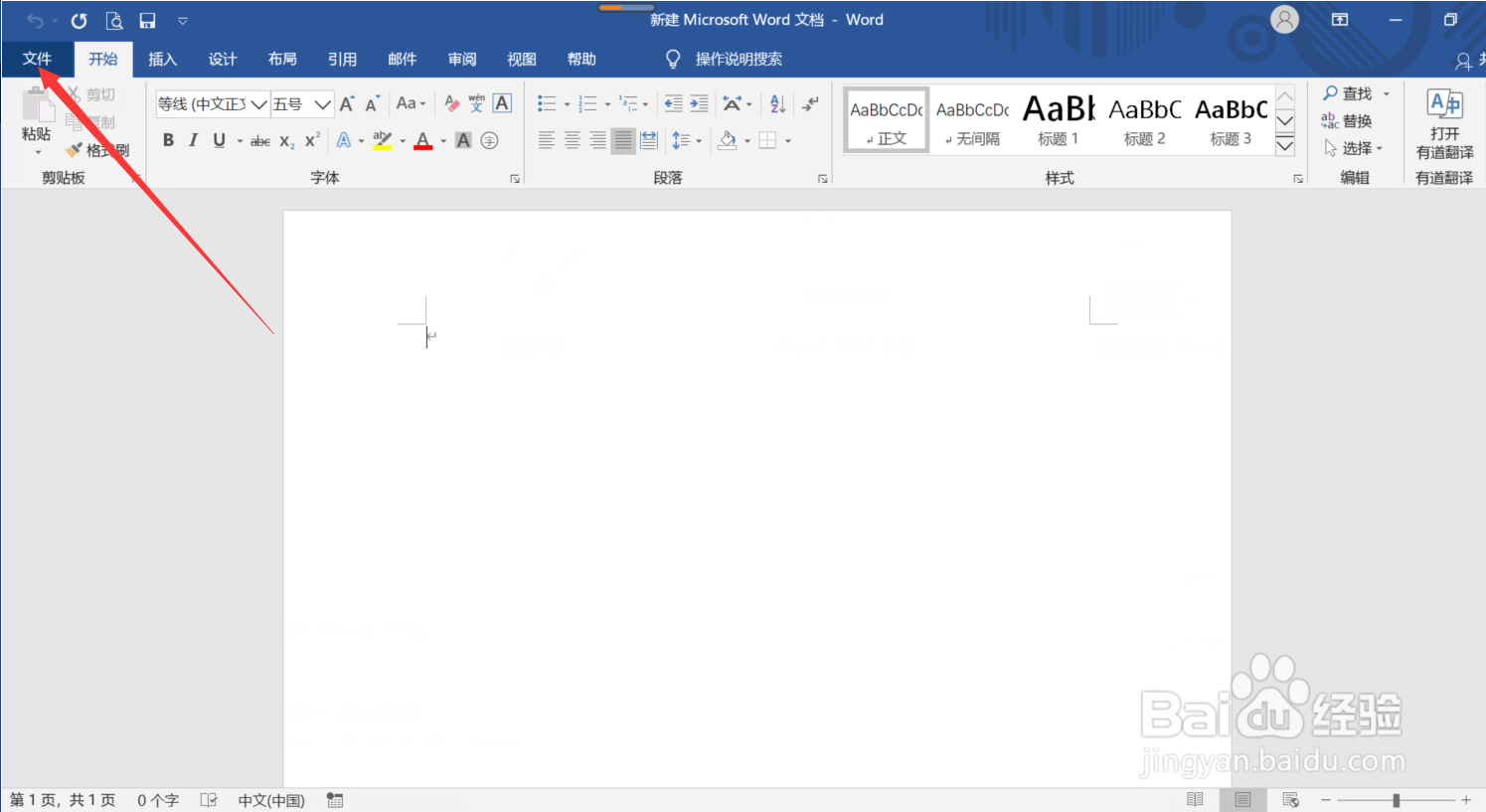
1、第一步:打开Word文档,点击【文件】
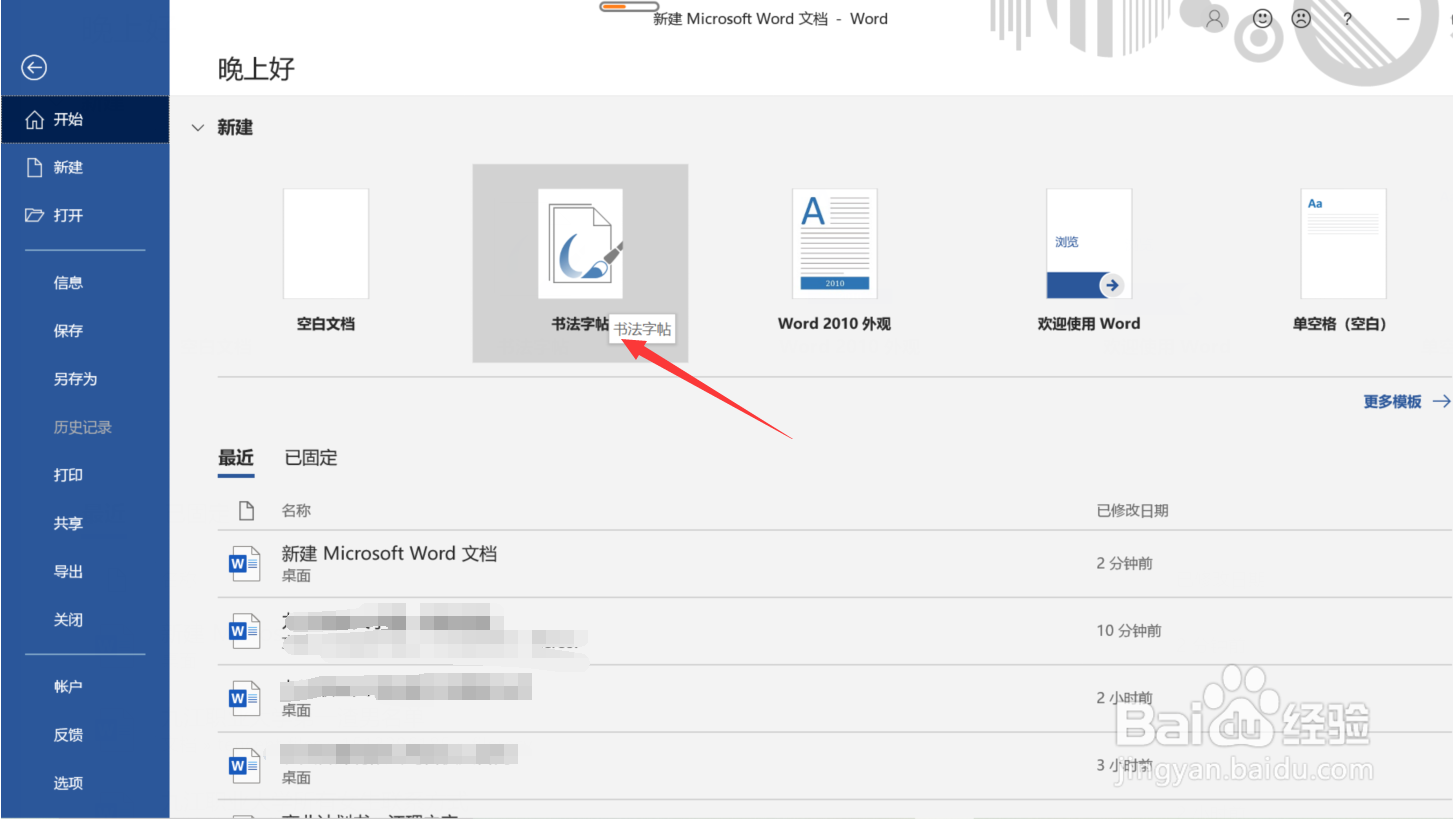
2、第二步:点击【书法字帖】
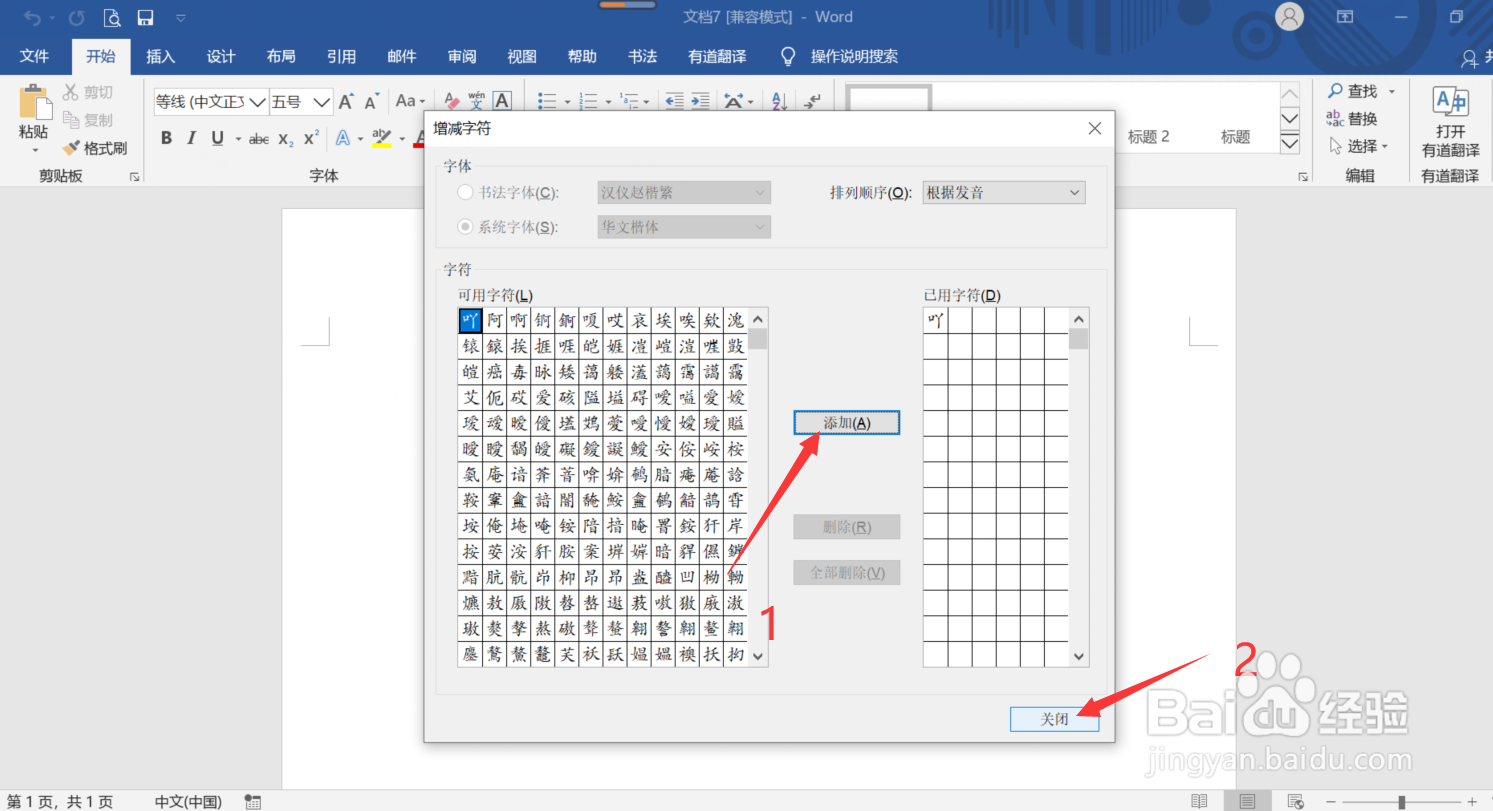
3、第三步:选择【系统字体】,点击右侧的下拉箭头,选择一个字体【中文楷体】

4、第四步:点击【添加】,点击【关闭】
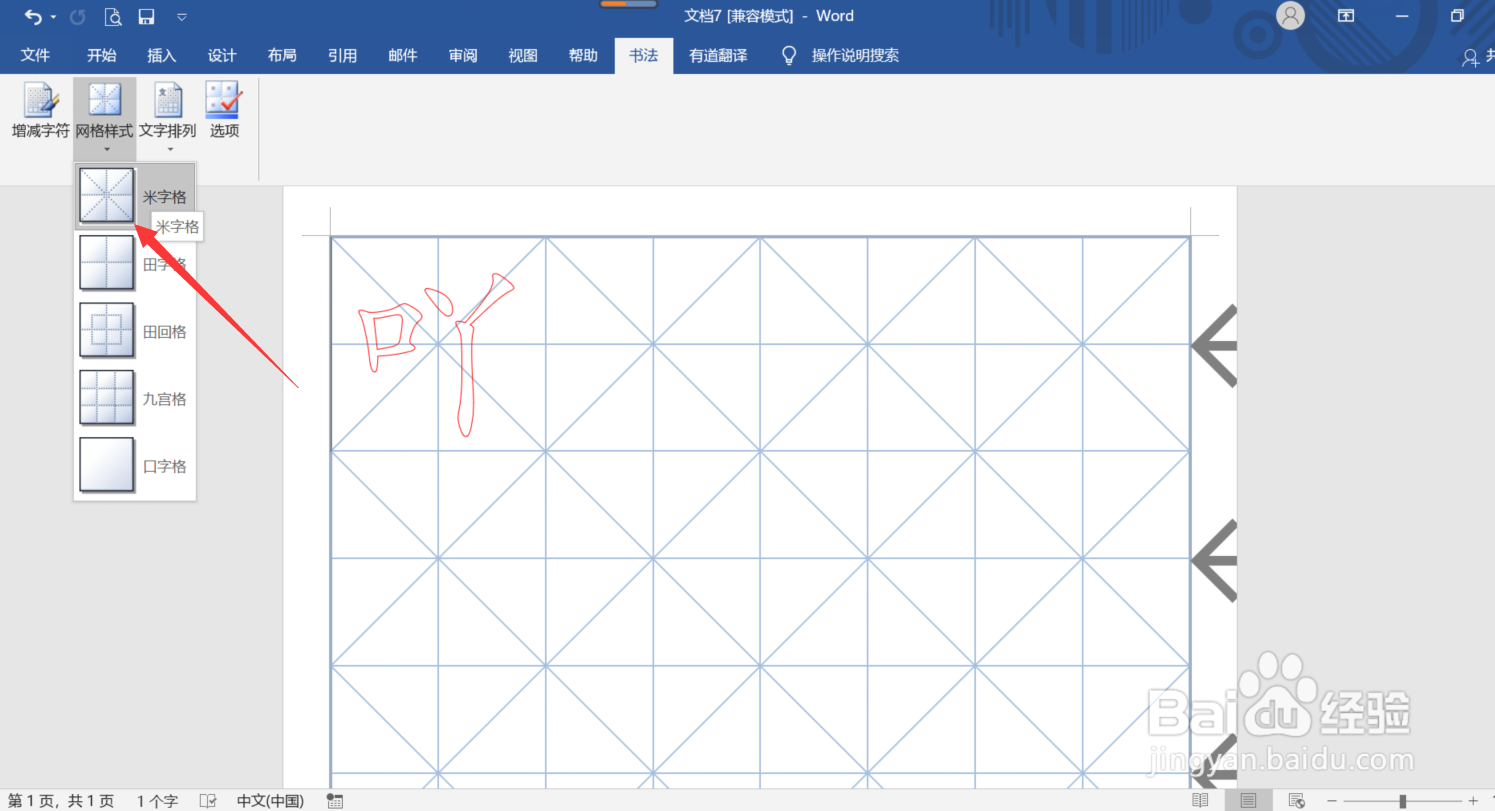
5、第五步:点击【书法】选项卡,再点击【网络样式】

6、第六步:选择【米字格】即可
1、点击【文件】
2、点击【书法字帖】
3、选择【系统字体】,点击右侧的下拉箭头,选择一个字体【中文楷体】
4、点击【添加】,点击【关闭】
5、点击【书法】选项卡,点击【网络样式】
6、选择【米字格】即可
时间:2026-04-23 06:54:06
1、第一步:打开Word文档,点击【文件】
2、第二步:点击【书法字帖】
3、第三步:选择【系统字体】,点击右侧的下拉箭头,选择一个字体【中文楷体】
4、第四步:点击【添加】,点击【关闭】
5、第五步:点击【书法】选项卡,再点击【网络样式】
6、第六步:选择【米字格】即可
1、点击【文件】
2、点击【书法字帖】
3、选择【系统字体】,点击右侧的下拉箭头,选择一个字体【中文楷体】
4、点击【添加】,点击【关闭】
5、点击【书法】选项卡,点击【网络样式】
6、选择【米字格】即可
