excel多个sheet表中的数据如何快速汇总

 时间:2026-02-15 11:29:46

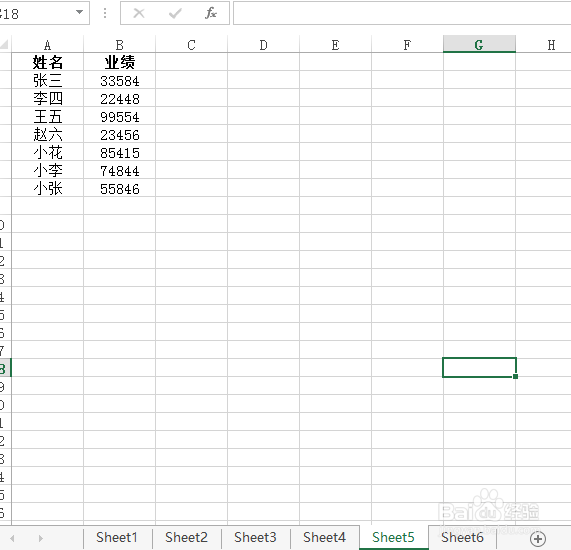
1、首先,打开创建的多个sheet表,如图:sheet4 和sheet5,现需将其统计到sheet6表中。

excel多个sheet表中的数据如何快速汇总

excel多个sheet表中的数据如何快速汇总

2、第二步,新建一张表格,在该例子中即为sheet6,选择“数据”-“合并计算”,如图:

excel多个sheet表中的数据如何快速汇总

3、第三步,点击“引用位置”,如图:

excel多个sheet表中的数据如何快速汇总

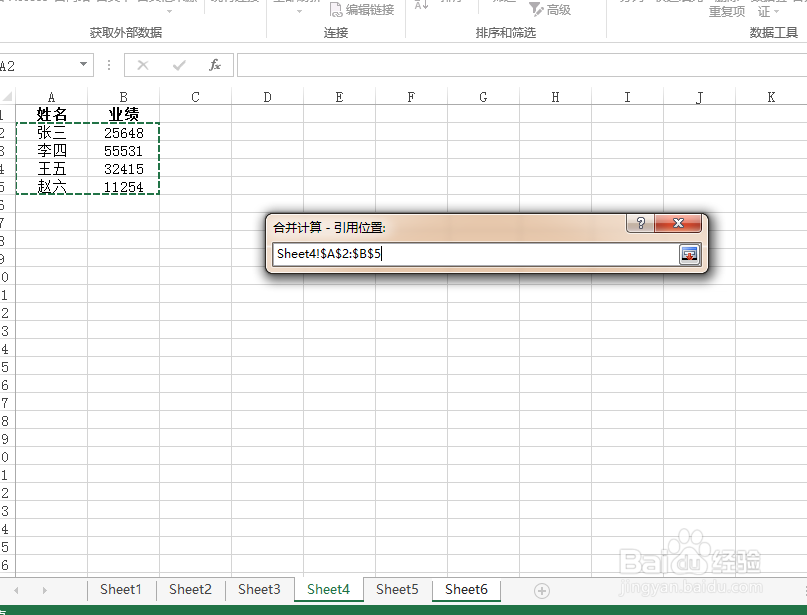
4、第四步,选择需要统计的第一个表格的数据,在此例子中即为sheet4表格中的数据,如图:
excel多个sheet表中的数据如何快速汇总

5、第五步,点击“返回”-“添加”,如图所示:

excel多个sheet表中的数据如何快速汇总

6、第六步,相同方法,依次添加其他需要统计的全部表格的数据,此处为sheet5表格中的数据,如图:

excel多个sheet表中的数据如何快速汇总

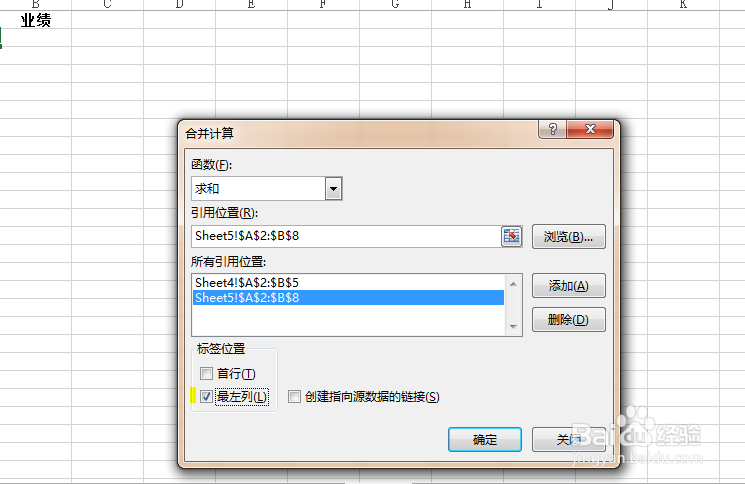
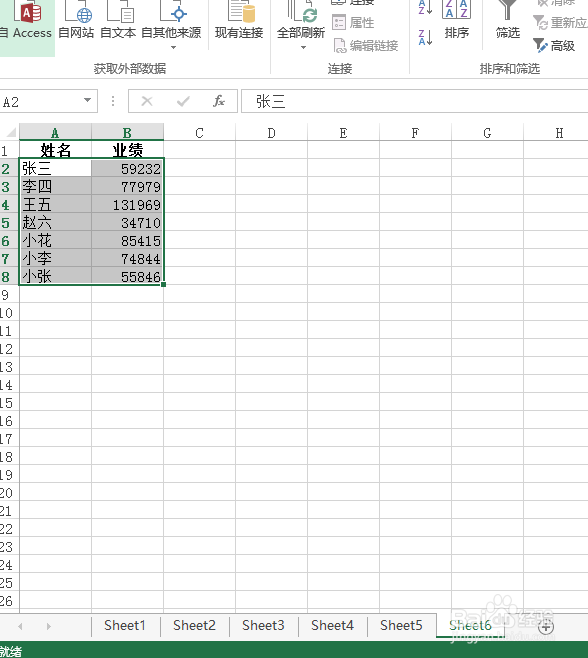
7、最后,添加完全部数据后,选择“最左列”,点击确定即可,如图:

excel多个sheet表中的数据如何快速汇总

excel多个sheet表中的数据如何快速汇总

  • 如何将表格中的多个SHEET内容合并到一个SHEET?
  • 多个sheet表格汇总到一个表教程
  • excel多个sheet怎么汇总
  • EXCEL文件中的多个工作表快速合并
  • 如何在excel中汇总多个工作表的数据
  • 热门搜索
    澳门有什么好吃的 背心痛是怎么回事 生日快乐图片大全 螨虫过敏怎么办 咸鸡蛋的腌制方法 打嗝不止怎么办 教你止嗝小方法 最好吃的水果 热汤面条怎么做好吃 卡米亚瓷砖怎么样 壁纸图片大全墙纸霸气