
Word文档如何插入圆顶角去单角矩形

 时间:2026-02-15 08:24:16

1、打开Word文档

Word文档如何插入圆顶角去单角矩形

2、点击“插入”菜单。

Word文档如何插入圆顶角去单角矩形

3、点击“形状”菜单。

Word文档如何插入圆顶角去单角矩形

4、点击“圆顶角去单角矩形”

Word文档如何插入圆顶角去单角矩形

5、插入圆顶角去单角矩形成功,选中插入对象,点击“格式”,并点击“形式样式”

Word文档如何插入圆顶角去单角矩形

6、点击“填充与线条”图标,修改对象样式。

Word文档如何插入圆顶角去单角矩形

7、点击“效果”图标,修改对象展示效果。

Word文档如何插入圆顶角去单角矩形

8、点击“大小与属性”图标,修改对象属性。

Word文档如何插入圆顶角去单角矩形

1、1、打开Word文档。

2、点击“插入”菜单。

3、点击“形状”菜单。

4、点击“圆顶角去单角矩形”。

5、插入圆顶角去单角矩形成功,选中插入对象,点击“格式”,并点击“形式样式”。
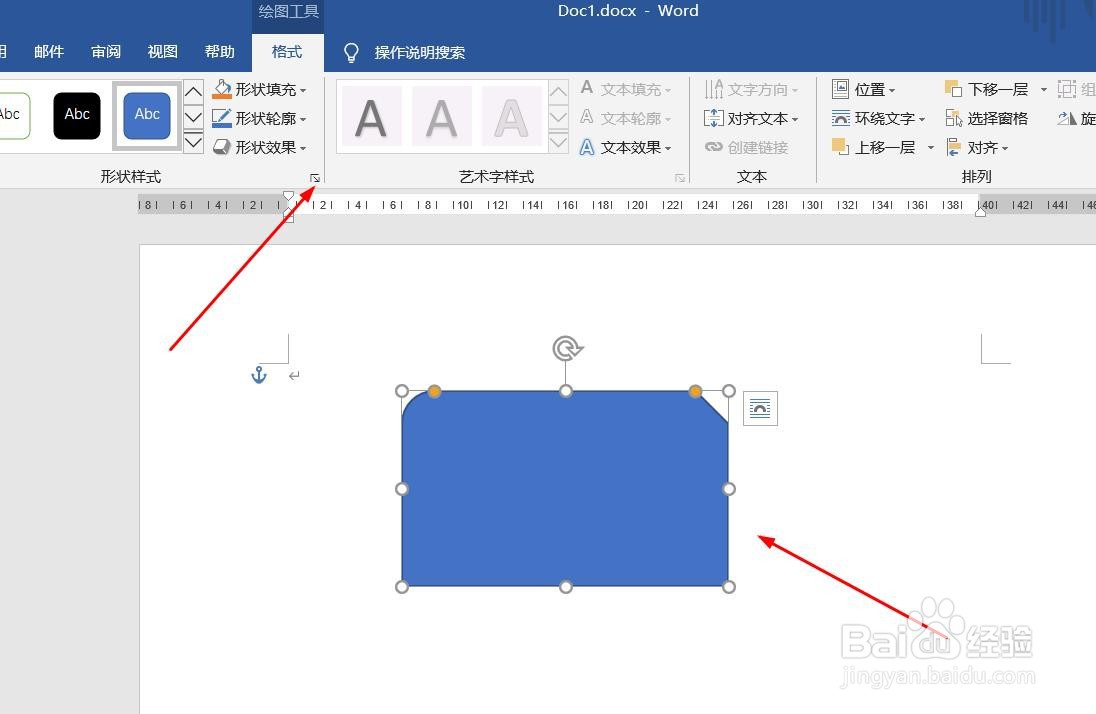
6、点击“填充与线条”图标,修改对象样式。

7、点击“效果”图标,修改对象展示效果。

8、点击“大小与属性”图标,修改对象属性。

  • 生椒鸭肉披萨
  • 小孩子怎样预防冻伤,冻伤了怎么办?
  • 穿成大佬姨娘怎么办
  • 白菜的作用有哪些?
  • 在面巾纸上画梅花
  • 热门搜索
    什么水果对眼睛好 肝钙化是什么意思 掰弯是什么意思 5.12是什么节日 兵马俑是什么做的 我最难忘是你的眼睛是什么歌 smile是什么意思 让胜是什么意思 什么是稀土 顿时的近义词是什么