在文档中快速制作带对号的复选框

 时间:2026-02-14 22:19:36

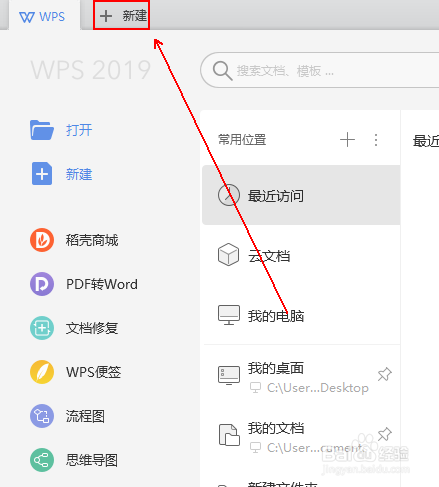
1、在wps2019的左上角点击【新建】选项。

在文档中快速制作带对号的复选框

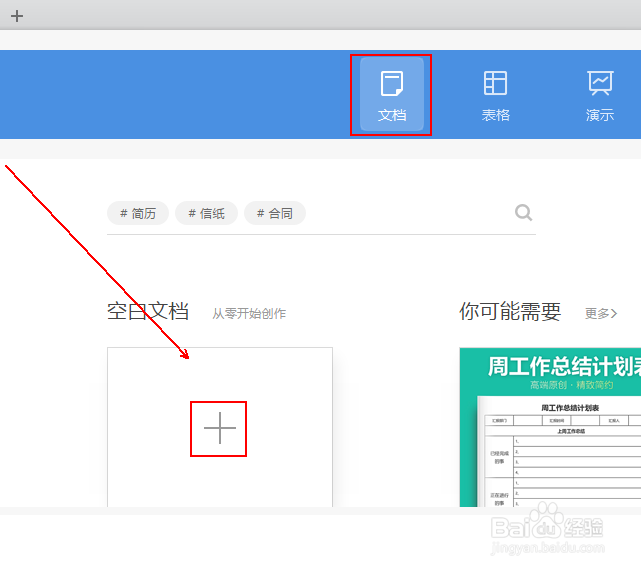
2、在弹出的新建界面内依次点击【文档】-【空白文档】选项

在文档中快速制作带对号的复选框

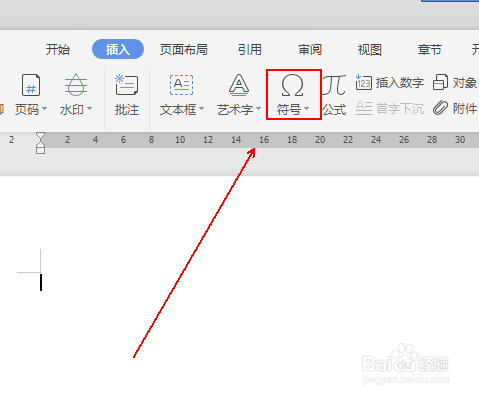
3、在文档上方的工具栏上点击【插入】选项。

在文档中快速制作带对号的复选框

4、在【插入】工具列表中点击【符号】选项。

在文档中快速制作带对号的复选框

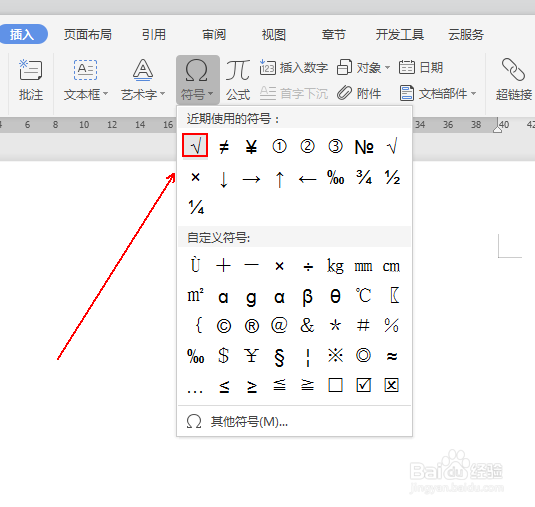
5、在【符号】菜单列表中点击【对勾】符号。

在文档中快速制作带对号的复选框

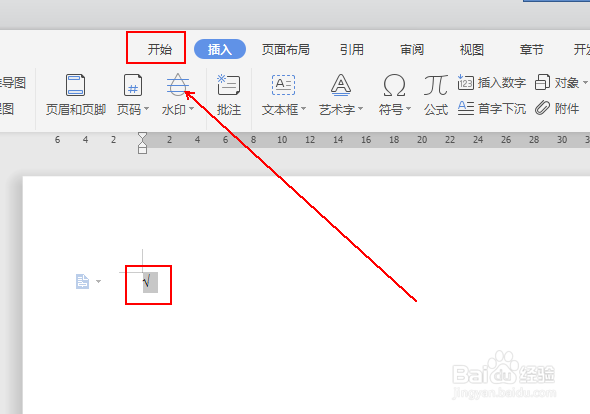
6、在文档中选中对勾符号并在上方的工具上点击【开始】选项。

在文档中快速制作带对号的复选框

7、在【开始】工具列表中单击【文】工具旁边的倒三角。

在文档中快速制作带对号的复选框

8、在弹出的菜单列表中单击【字符边框】选项。

在文档中快速制作带对号的复选框

9、最终结果,如图所示。

在文档中快速制作带对号的复选框

  • 如何使用局域网沟通软件共享文件?
  • 如何在open office中添加扩展
  • win10小娜搜索框点了没反应怎么办
  • 低血糖的人平时需要注意什么
  • 如何批量采集简书文章数据
  • 热门搜索
    欧宝怎么样 是什么意思 如何炒黄金 8月15日是什么星座 如何做意大利面 足字旁有什么字 婚姻不顺如何化解 如何练好毛笔字 狗的生活习性 如何去除色斑