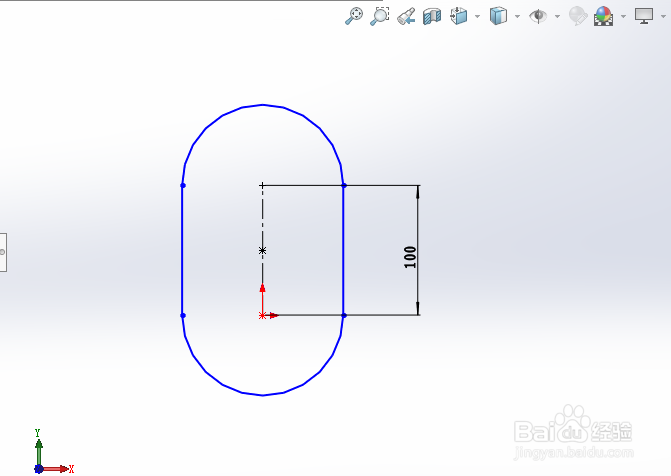
1、使用直槽口快捷绘图指令直接绘制如下草图,定好尺寸。
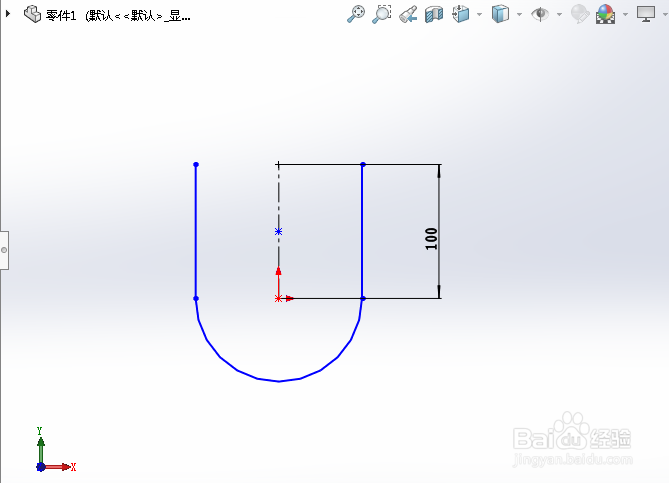
2、裁剪掉多余的草图部分。
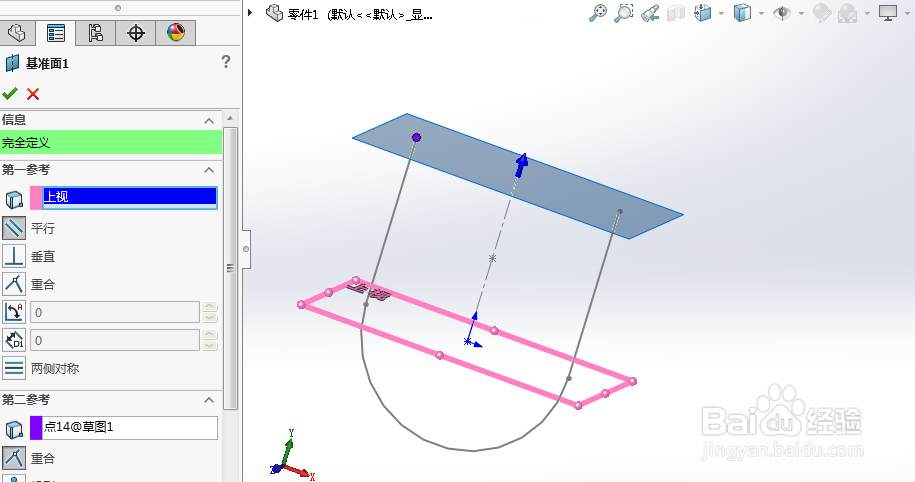
3、建立新的基准面,位置如下图所示。
4、在该基准面上绘制如下草图,尺寸给出。

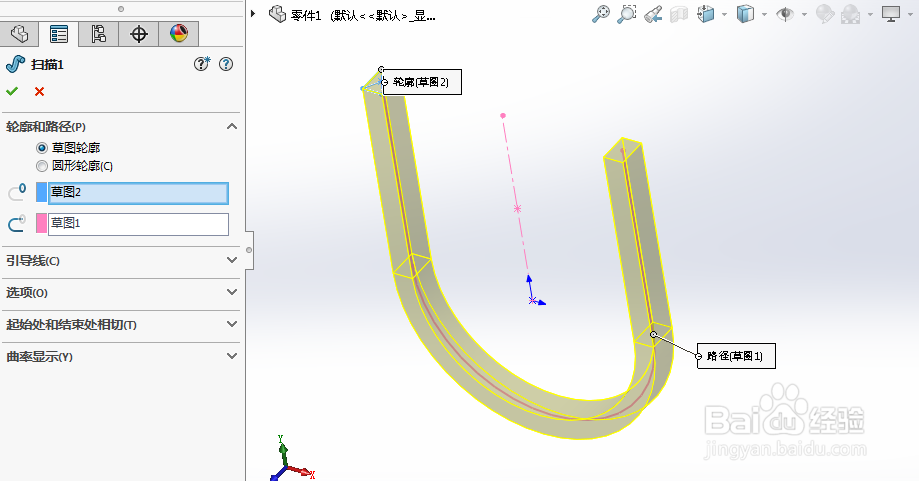
5、使用扫描凸台命令,得到音叉的上半部分的基本模型。
6、再次建立基准面,得到如下新基准面。

7、在该基准面上绘制如下草图,尺寸给出。
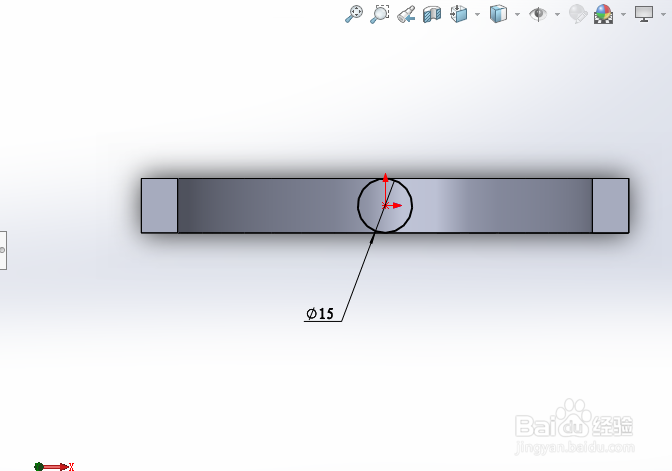
8、使用拉伸凸台命令,完成对音叉握柄处的建模。

9、整体模型如下,接下来准备给模型上色。
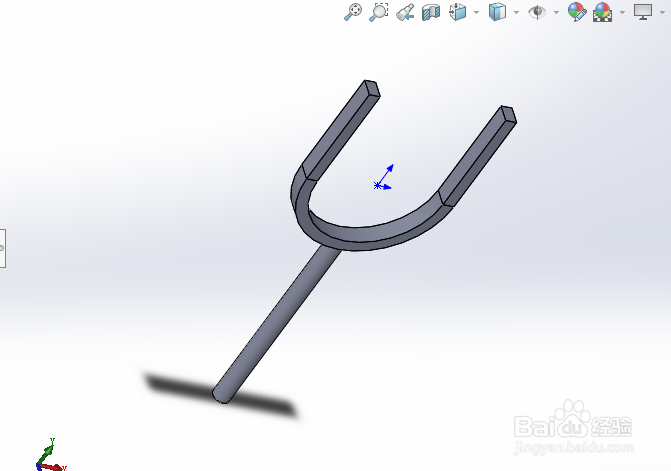
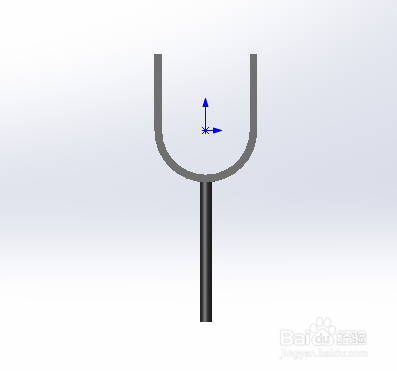
10、通过上色处理,得到音叉的最终模型如下。
时间:2026-04-22 06:31:53
1、使用直槽口快捷绘图指令直接绘制如下草图,定好尺寸。
2、裁剪掉多余的草图部分。
3、建立新的基准面,位置如下图所示。
4、在该基准面上绘制如下草图,尺寸给出。
5、使用扫描凸台命令,得到音叉的上半部分的基本模型。
6、再次建立基准面,得到如下新基准面。
7、在该基准面上绘制如下草图,尺寸给出。
8、使用拉伸凸台命令,完成对音叉握柄处的建模。
9、整体模型如下,接下来准备给模型上色。
10、通过上色处理,得到音叉的最终模型如下。
