1、首先打开Excel软件,然后根据下图格式输入要编辑成表格的【数据】,然后全选所有数据

2、接着在菜单栏中点击【插入】,然后选择下方的一个小方格子,弹出【表格】对话框

3、在表格对话框中选中【所有表格】,选择【折线图】,选择如下图的表格图形,然后点击确定就可以生成粗略的表格

4、接着点击表格,右键选择【设置图标区域格式】

5、接着调整好表格的高度和宽度,更好显示数据线条

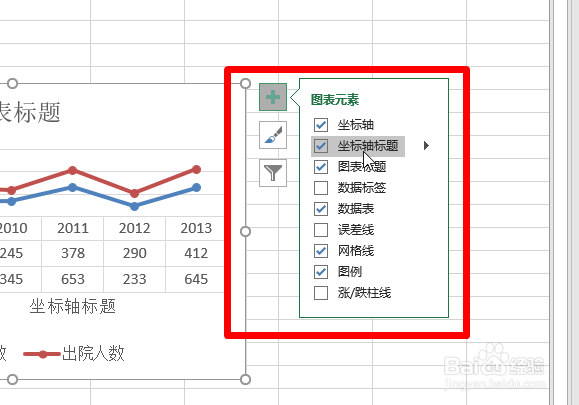
6、然后点击表格右边的【+】号,然后勾选如下表的选项
7、最后填写好标题,再调整好大小即可完成

时间:2026-04-26 14:47:52
1、首先打开Excel软件,然后根据下图格式输入要编辑成表格的【数据】,然后全选所有数据
2、接着在菜单栏中点击【插入】,然后选择下方的一个小方格子,弹出【表格】对话框
3、在表格对话框中选中【所有表格】,选择【折线图】,选择如下图的表格图形,然后点击确定就可以生成粗略的表格
4、接着点击表格,右键选择【设置图标区域格式】
5、接着调整好表格的高度和宽度,更好显示数据线条
6、然后点击表格右边的【+】号,然后勾选如下表的选项
7、最后填写好标题,再调整好大小即可完成
