IE浏览器怎么导入和导出收藏夹

 时间:2026-02-12 21:02:52

1、打开浏览器,点击左上角“文件”---点击“导入和导出”

IE浏览器怎么导入和导出收藏夹

2、在弹出的界面中,如果要导入收藏夹就选“从另一个浏览器导入”再点击下一步。

IE浏览器怎么导入和导出收藏夹

3、在弹出的界面中选择要导入的浏览器,再点击导入。

IE浏览器怎么导入和导出收藏夹

4、然后会进入导入成功界面中,点击“完成”

IE浏览器怎么导入和导出收藏夹

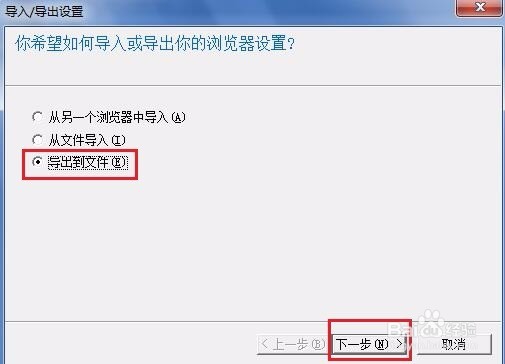
1、导出方法就是回到导入和导出设置界面,选导出到文件,再点击下一步。

IE浏览器怎么导入和导出收藏夹

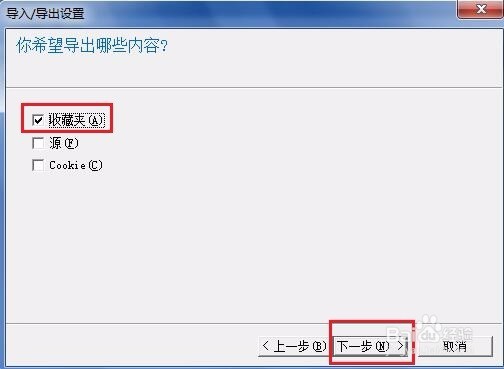
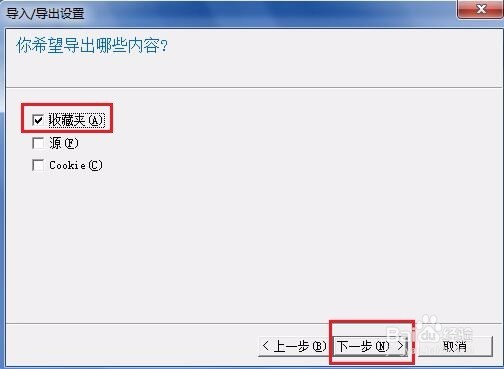
2、在弹出界面中选“收藏夹”再点击下一步。

IE浏览器怎么导入和导出收藏夹

3、从那个文件导出收藏夹页面中,在收藏夹栏下选择要导出的文件,再点击导出。
IE浏览器怎么导入和导出收藏夹

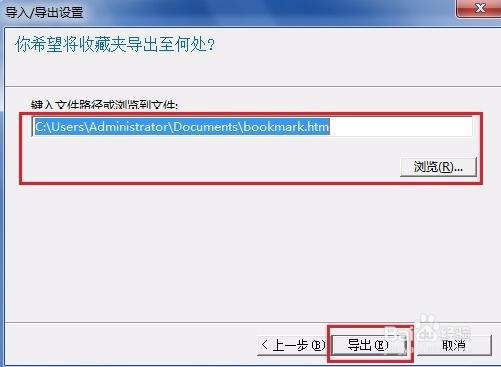
4、在将收藏夹导出到何处页面中,选择要导出的位置,然后点击导出。

IE浏览器怎么导入和导出收藏夹

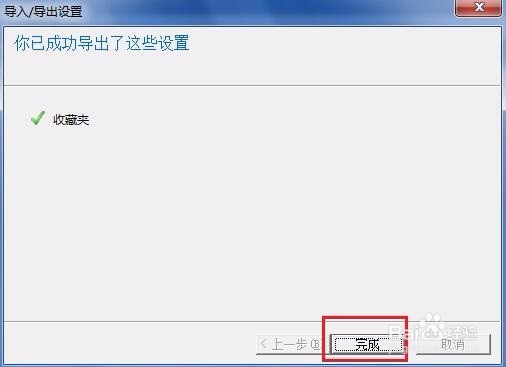
5、在弹出的页面中点击完成,这样就成功导出了收藏夹。

IE浏览器怎么导入和导出收藏夹

  • 怎么使用本地安全策略
  • 怎样禁止U盘接入电脑
  • 虚拟机与本地电脑鼠标和界面配置不同
  • 服务器双线路方式解说
  • 怎样使用VBA删除条件格式?
  • 热门搜索
    老拉肚子怎么回事 小学语文基础知识大全 四年级作文大全 泗州戏大全 suv汽车大全10万左右 血粘度高怎么办 化学式大全 淘宝花呗怎么用 新苹果手机怎么激活 口吃怎么治疗