Excel - 条件格式设置 - 使用公式设置自动边框

 时间:2026-02-12 17:39:43

1、选中需要设置的表格,行数可以多选,比如100行。然后点击【条件格式】按钮,再点击【新建规则】

Excel - 条件格式设置 - 使用公式设置自动边框

2、在跳出的对话框中,点击【使用公式确定要设置格式的单元格】,公式输入=$A1<>"",然后点击【格式】按钮。

Excel - 条件格式设置 - 使用公式设置自动边框

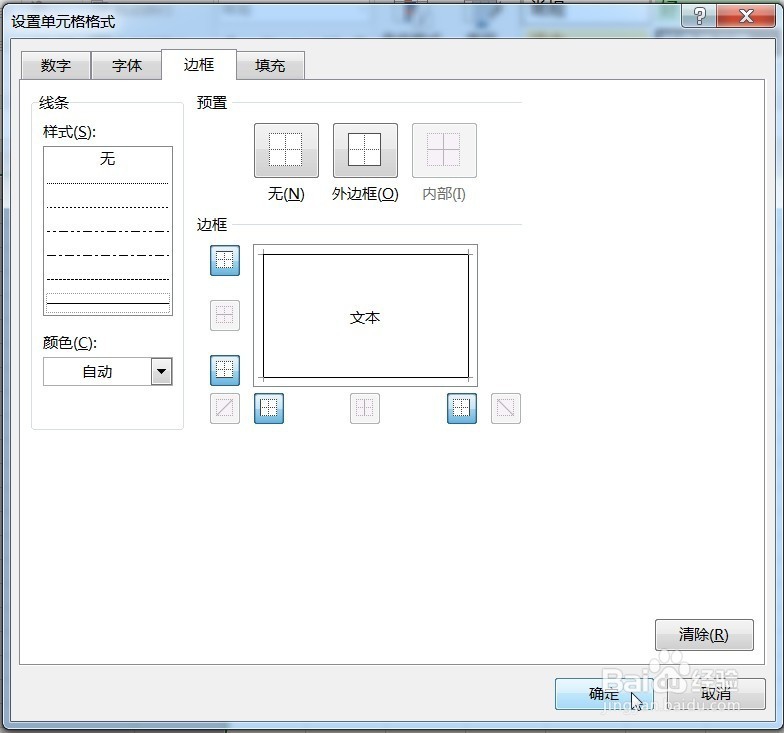
3、点击【边框】,然后【外边框】,再点击【确认】。

Excel - 条件格式设置 - 使用公式设置自动边框

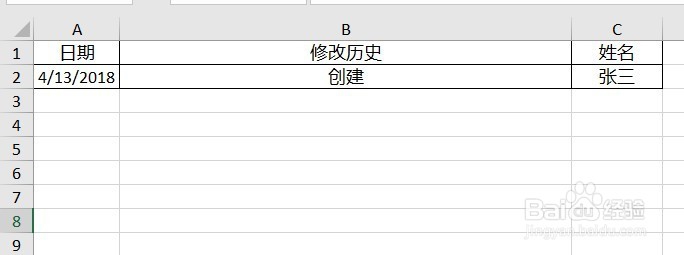
4、设置就完成了。可以测试下,只要在A列设置过格式的任何行输入信息,改行A,B, C列的单元格都出现边框了。但是在B列或C列填入内容,就不会出现边框。清空A列内容,边框就会消失。
Excel - 条件格式设置 - 使用公式设置自动边框

Excel - 条件格式设置 - 使用公式设置自动边框

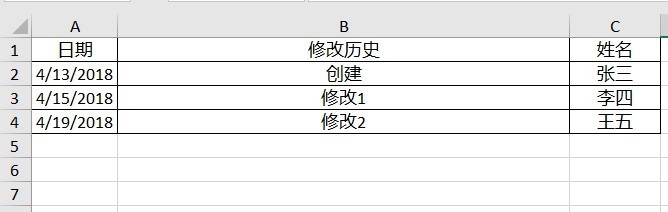
5、每次修改时,只需填写内容,无需设置边框,也不会出现多余带边框空格。是不是很不错呢?
Excel - 条件格式设置 - 使用公式设置自动边框

  • word文档粘贴只保留文本操作
  • 教你在excel表格中输入文本型数据
  • 如何在Word中插入日期和时间?
  • 如何在Excel输入等差序列?
  • 在Excel中设置只能输入百分比格式的数值
  • 热门搜索
    如何培养孩子的独立性 如何做简历 c盘空间不足怎么扩大 如何读书 长白山旅游团 如何提高英语阅读能力 电脑自动关机怎么修复 枸杞子泡水 太原旅游公司 征信报告去哪里打