如何用ILLUSTRATOR绘制螺旋扭曲线条

 时间:2026-04-25 23:42:51

1、新建一个800*600的文件,颜色模式RGB。

如何用ILLUSTRATOR绘制螺旋扭曲线条

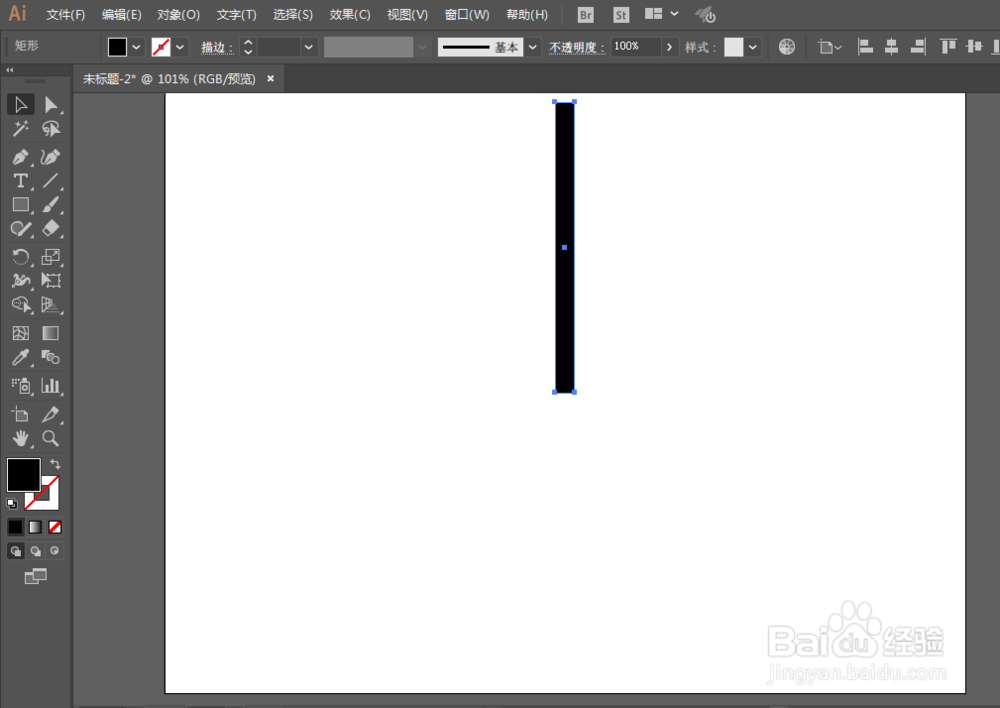
2、选择矩形工具,绘制长方形。

如何用ILLUSTRATOR绘制螺旋扭曲线条

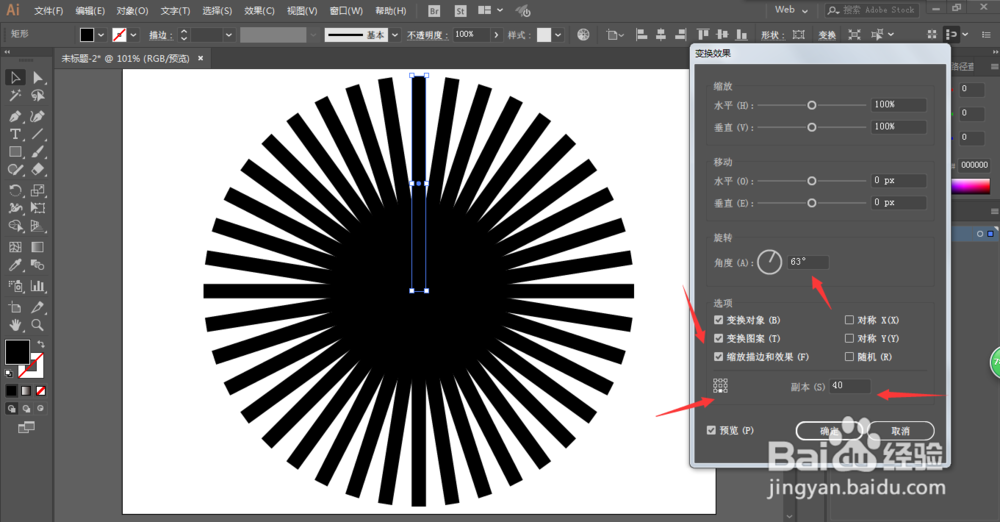
3、点击效果-变换,调整参数,旋转复制40份。完成后修改一下第一个的宽度。
如何用ILLUSTRATOR绘制螺旋扭曲线条

如何用ILLUSTRATOR绘制螺旋扭曲线条

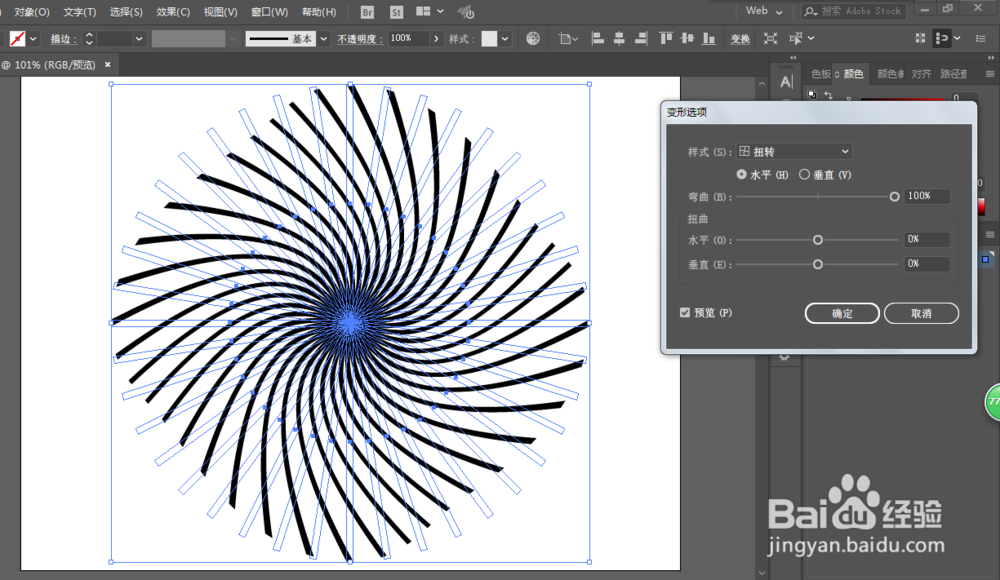
4、点击变换-扭转,调整参数,得到效果。

如何用ILLUSTRATOR绘制螺旋扭曲线条

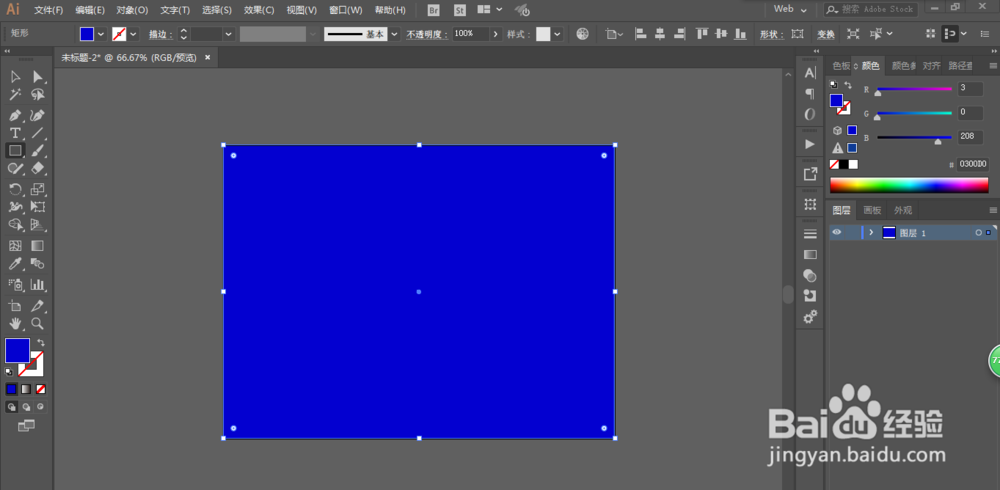
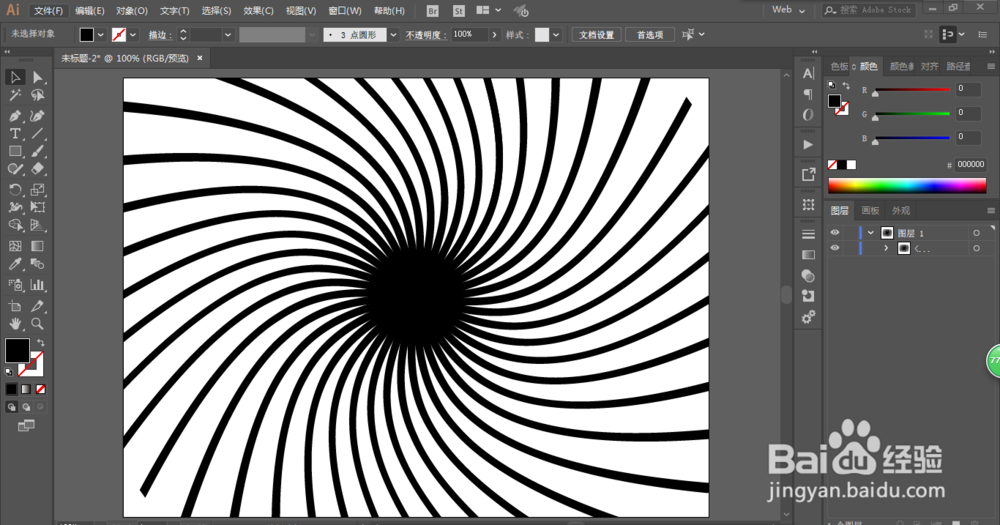
5、绘制一个矩形,然后全选进行剪贴蒙版。这样就得到图形了。

如何用ILLUSTRATOR绘制螺旋扭曲线条

如何用ILLUSTRATOR绘制螺旋扭曲线条

如何用ILLUSTRATOR绘制螺旋扭曲线条

  • AI如何自定义图表的形状?(上篇)
  • illustrator-使用封套扭曲功能使图形产生变形
  • 如何在AI里添加“拱形”变形效果?
  • AI中透视网格如何进行设置?(下篇)
  • ai如何绘制波纹的边?AI圆形的波纹边怎么制作?
  • 热门搜索
    星座性格分析大全 风景树品种图片大全 怎么投资理财 本田汽车大全 和女朋友聊天话题大全 心理咨询师证怎么考需要什么条件 基督教舞蹈视频大全 苹果创始人乔布斯简介 凉菜做法大全 猪兼强驾校怎么样