1、点击菜单栏上的“插入”(如图);
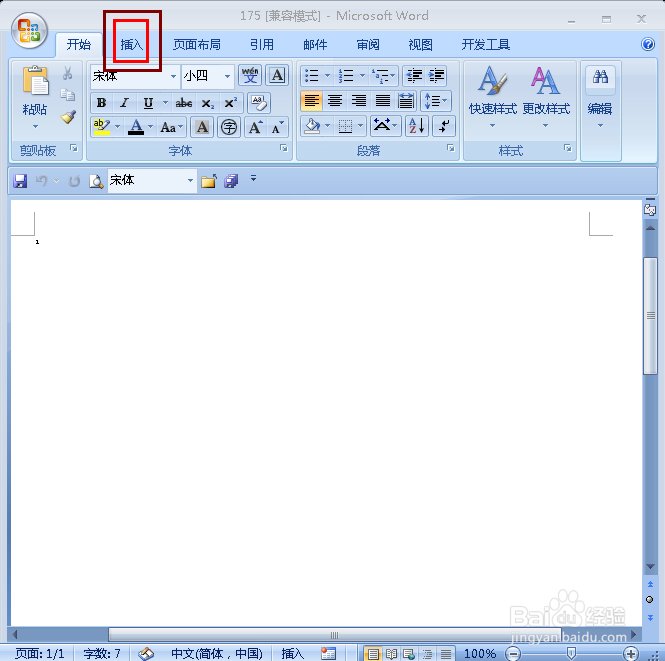
2、然后点击“插入smartart图形”(如图);

3、选择凌锥图,点击确定(如图);

4、此时就会插入一个金字塔形图形,可点击上面的“格式”对其进行设置(如图);
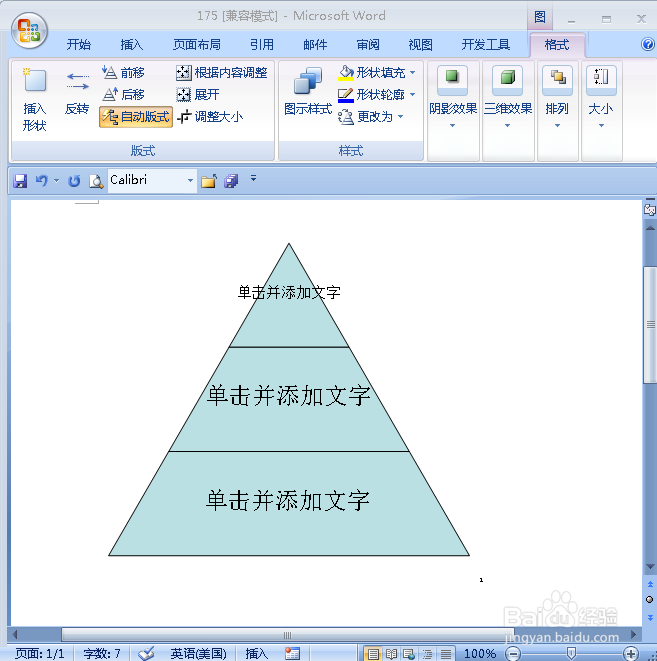
5、选中最上面的一层,点击“三维效果”(如图);
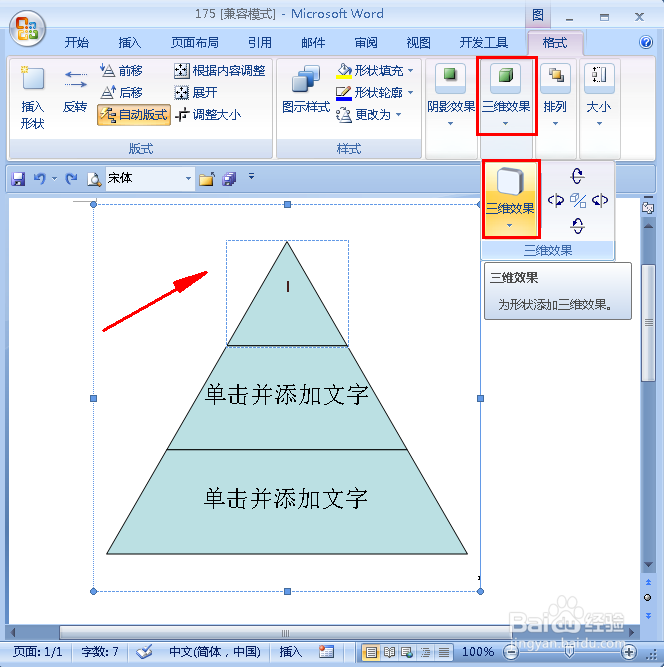
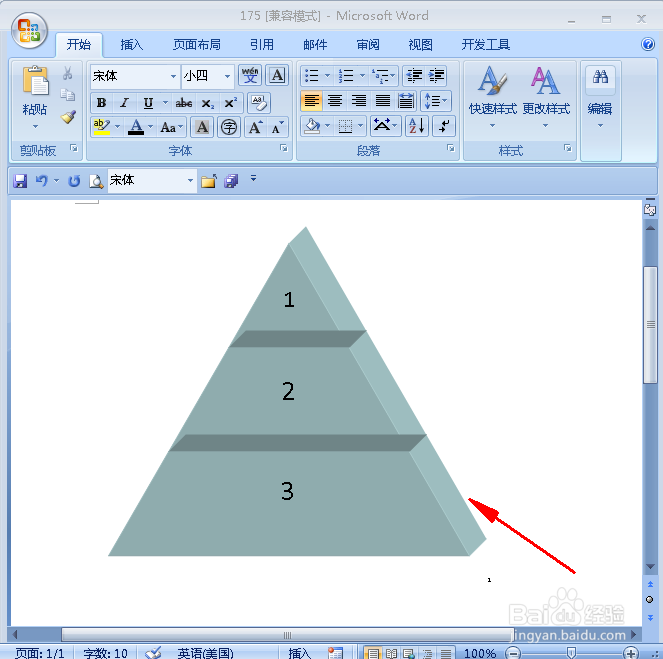
6、这里小编选择的是平行效果(如图);

7、然后将下面的两部分也设置三维效果(如图);
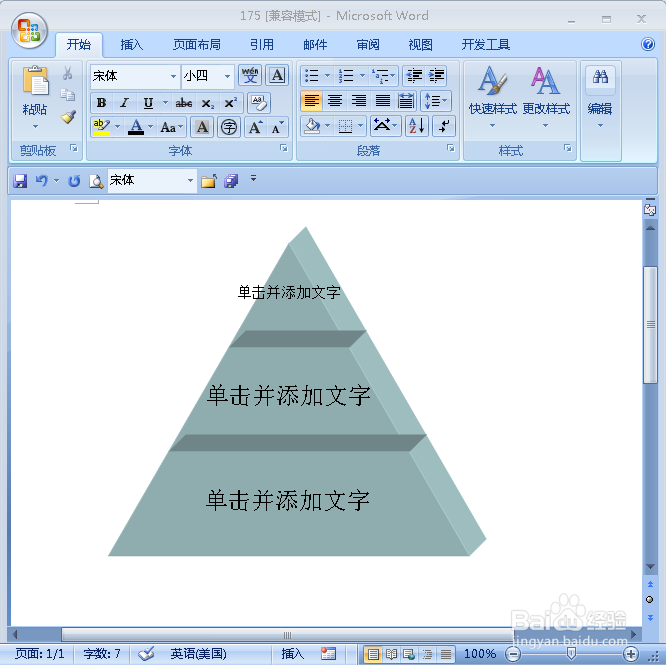
8、最后输入文字即可,这样一个金字塔图就完成了,图形的颜色可设置为自己喜欢的颜色(如图)。
时间:2026-04-22 02:32:57
1、点击菜单栏上的“插入”(如图);
2、然后点击“插入smartart图形”(如图);
3、选择凌锥图,点击确定(如图);
4、此时就会插入一个金字塔形图形,可点击上面的“格式”对其进行设置(如图);
5、选中最上面的一层,点击“三维效果”(如图);
6、这里小编选择的是平行效果(如图);
7、然后将下面的两部分也设置三维效果(如图);
8、最后输入文字即可,这样一个金字塔图就完成了,图形的颜色可设置为自己喜欢的颜色(如图)。
