如何将135编辑器中写好的文章放到微信公众号

 时间:2024-10-13 02:29:20

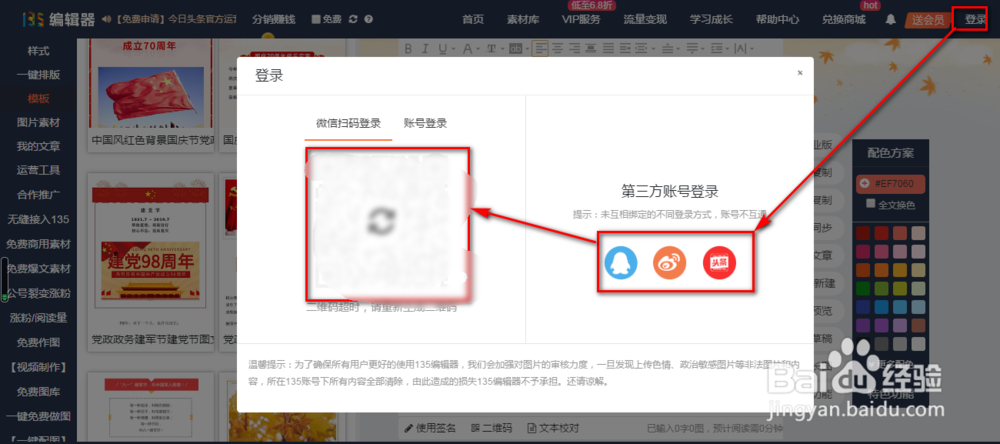
1、进入微信编辑器中,选择登陆方式,进行账号登陆;
如何将135编辑器中写好的文章放到微信公众号

2、在图文编辑框中,按照自己的需求,对图文进行编辑;

如何将135编辑器中写好的文章放到微信公众号

3、在编辑框的右侧,点击【微信复制】按钮;

如何将135编辑器中写好的文章放到微信公众号

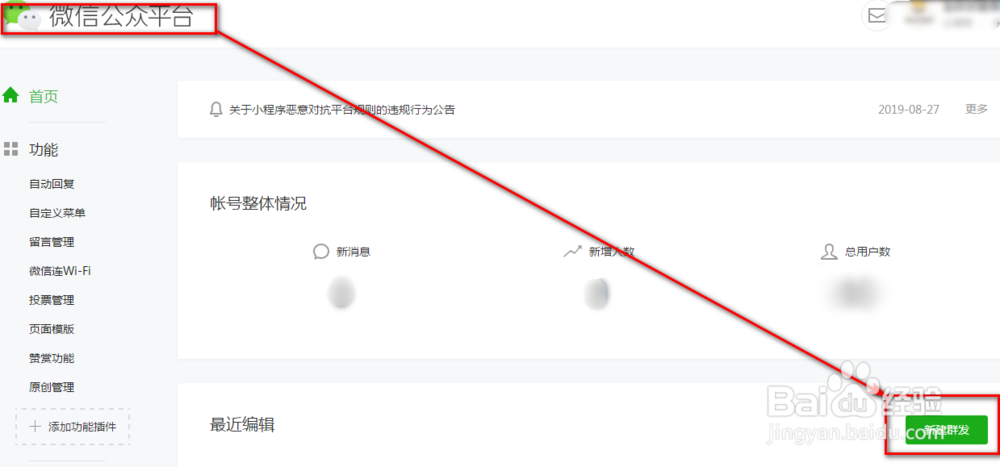
4、登陆微信公众号,进入后台,在首页点击【新建群发】;

如何将135编辑器中写好的文章放到微信公众号

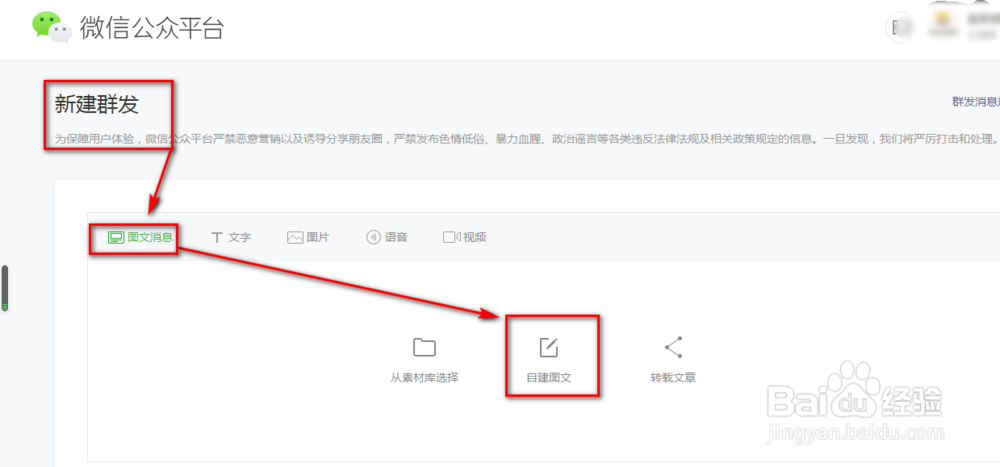
5、在新建群发页面中,选择【图文消息】自建图文;

如何将135编辑器中写好的文章放到微信公众号

6、在公众号的图文编辑器中,使用ctrl+v进行粘贴;

如何将135编辑器中写好的文章放到微信公众号

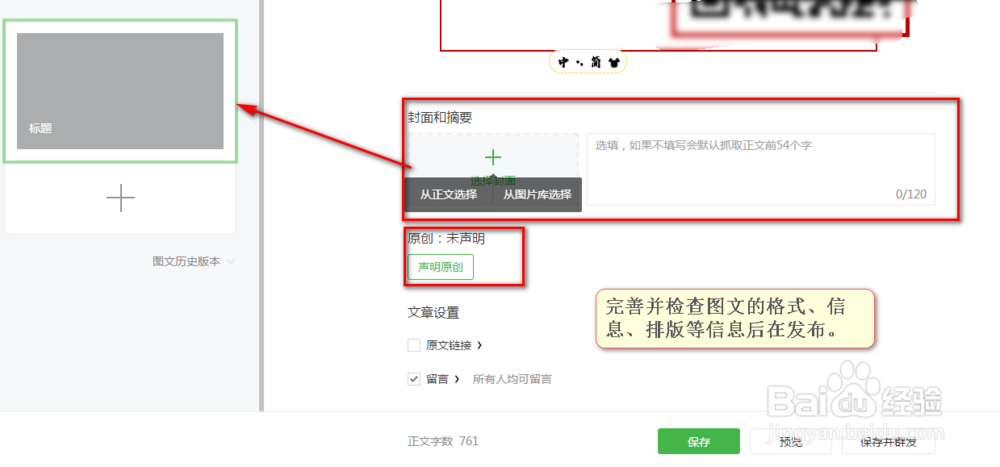
7、完善公众号图文的封面、标题、简介、排版、等信息再发布;

如何将135编辑器中写好的文章放到微信公众号

8、总结:进入微信编辑器中,选择登陆方式,进行账号登陆;在图文编辑框中,按照自己的需求,对图文进行编辑;在编辑框的右侧,点击【微信复制】按钮;登陆微信公众号,进入后台,在首页点击【新建群发】;在新建群发页面中,选择【图文消息】自建图文;在公众号的图文编辑器中,使用ctrl+v进行粘贴;完善公众号图文的封面、标题、简介、排版、等信息再发布。

如何将135编辑器中写好的文章放到微信公众号
  • 135编辑器编辑好的文章如何复制到公众号?
  • 135编辑器怎么发送给别人
  • 如何利用135编辑器发布公众号文章
  • 秀米背景色怎么设置
  • 秀米怎么发布到公众号
  • 热门搜索
    萝卜咸菜的做法大全 蔬菜沙拉的做法 红豆汤的做法 银耳的做法 涟漪怎么读 蒸肉饼的家常做法 香菇炒肉的做法 银耳百合汤的做法 黑米粥的做法和配料 泡椒鸡爪的做法