excel如何筛选或提取出现次数最多的数据

 时间:2026-02-14 12:12:54

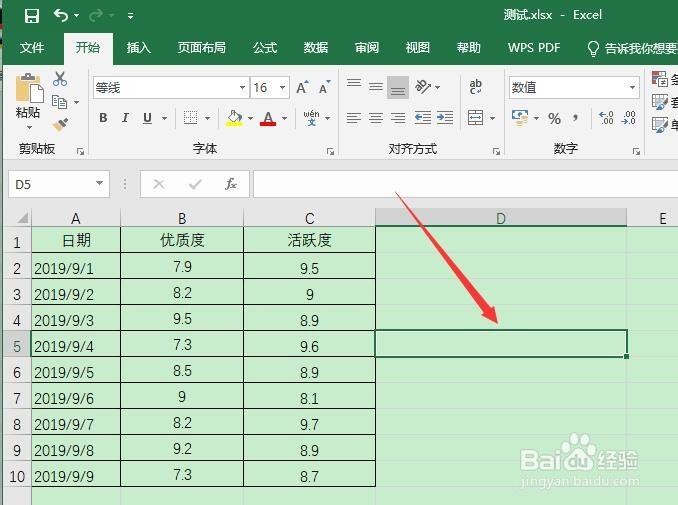
1、电脑中,打开Excel表格

excel如何筛选或提取出现次数最多的数据

2、定位一个空白单元格

excel如何筛选或提取出现次数最多的数据

3、输入“=MODE”,然后双击MODE.SNGL调起函数

excel如何筛选或提取出现次数最多的数据

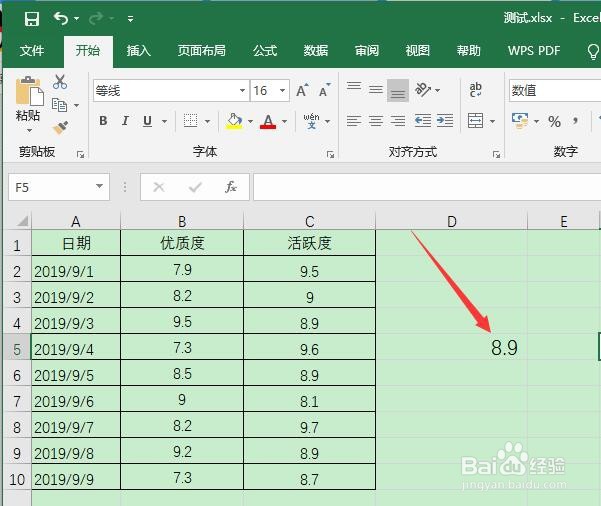
4、选择数据范围后,按回车键即可计算在数据范围内出现次数最多的数据

excel如何筛选或提取出现次数最多的数据

excel如何筛选或提取出现次数最多的数据

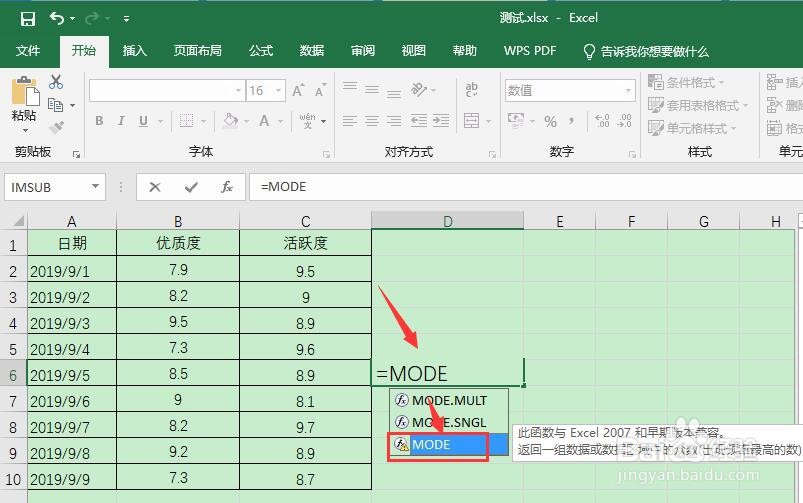
5、同样的,输入“=MODE”,然后双击MODE调起函数
excel如何筛选或提取出现次数最多的数据

6、选择数据范围后,按回车键即可计算在数据范围内出现次数最多的数据

excel如何筛选或提取出现次数最多的数据

excel如何筛选或提取出现次数最多的数据

7、总结:

1、Excel中,定位空白单元格,输入“=MODE”

2、双击MODE.SNGL或MODE 调起函数(两个函数都可以)

3、选择数据范围后,回车键即可计算在数据范围内出现次数最多的数据

  • excel如何统计出现次数最多的数据
  • excel怎么统计出现的次数
  • excel如何快速统计某列数值出现的次数
  • Excel 如何自动统计出出现频率最高文本值
  • Excel如何统计出现次数
  • 热门搜索
    如何加脚注 怎么用ps做一寸照片 慈禧太后秘密生活 cad偏移怎么用 笑对生活 双离合是什么意思 清穿之低调生活 丽江到泸沽湖怎么走 如何格式化c盘 关节炎如何治疗