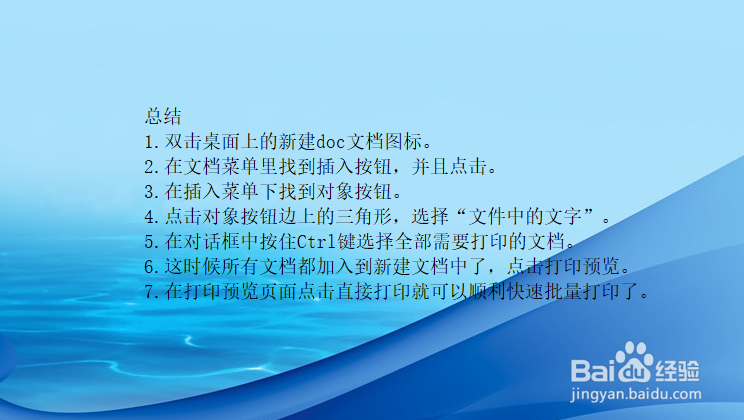
1、打开电脑之后,双击桌面上的新建DOCX 文档图标,新建空白文档,如图。
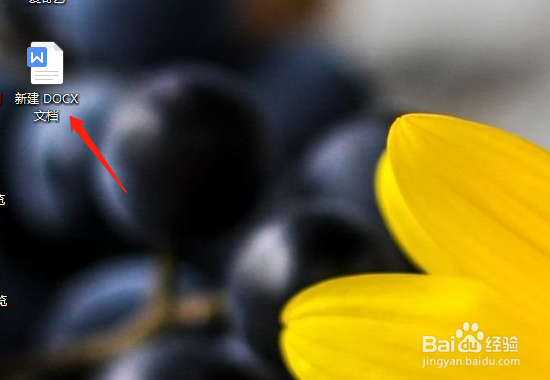
2、打开文档之后,找到菜单栏的“插入”,点击插入,如图。
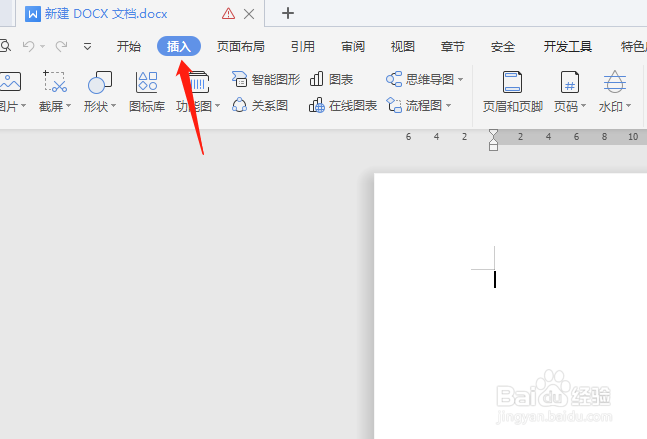
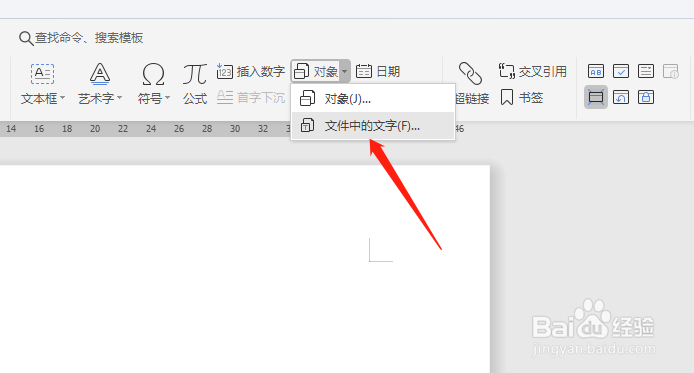
3、再插入菜单的扩展菜单里找到“对象”如图。
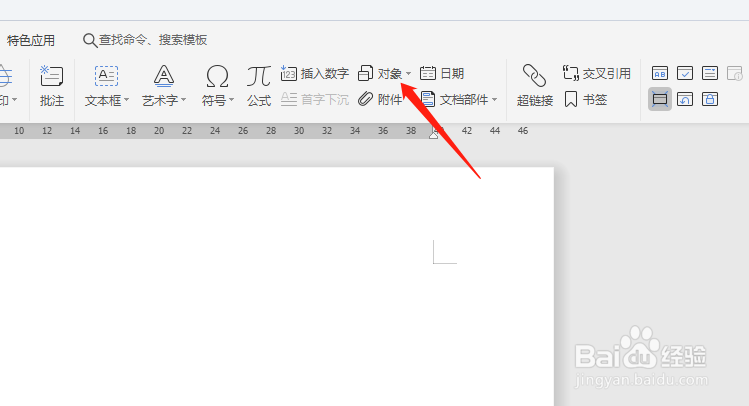
4、点击对象按钮边上的三角形标志,在弹出的下拉菜单中选择“文件中的文字”,如图。
5、在弹出的对话框中,按住Ctrl键,选择所有需要打印的文档,然后点击打开按钮,如图。

6、这时候我们来看文档,会发现已经打开了23页的文档内容,也就说明所选择的文档已经全部在文档中了,如图。

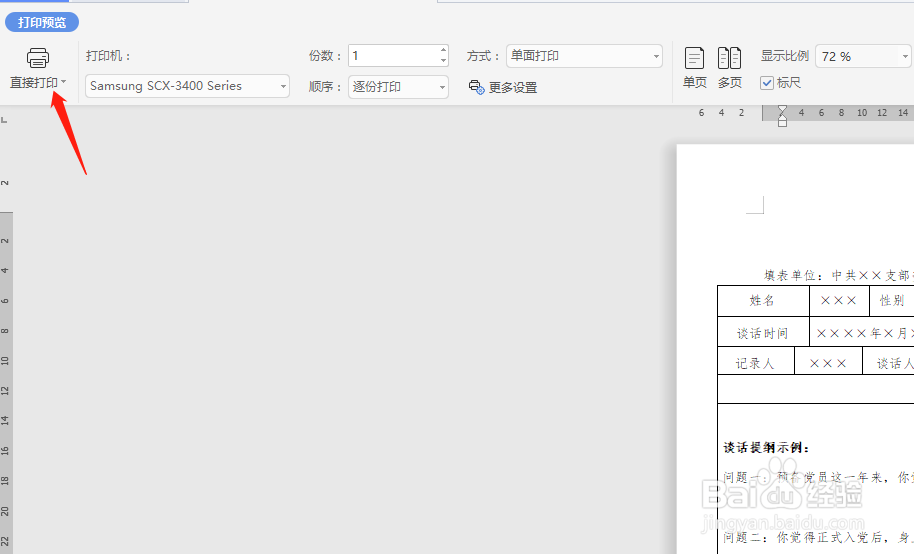
7、这时候我们就可以按照通常的打印方法,点击菜单栏的打印预览按钮,如图。

8、进入打印预览页面之后,确定打印效果之后,点击“直接打印”就可以快速批量打印这多个文档了。
1、1.双击桌面上的新建doc文档图标。
2.在文档菜单里找到插入按钮,并且点击。
3.在插入菜单下找到对象按钮。
4.点击对象按钮边上的三角形,选择“文件中的文字”。
5.在对话框中按住Ctrl键选择全部需要打印的文档。
6.这时候所有文档都加入到新建文档中了,点击打印预览。
7.在打印预览页面点击直接打印就可以顺利快速批量打印了。