win10系统如何关闭自动更新功能

 时间:2026-02-13 08:46:01

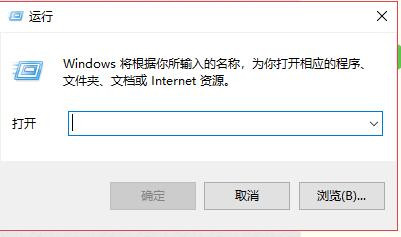
1、按键盘的上的win键加R键的组合键,调出运行 。
win10系统如何关闭自动更新功能

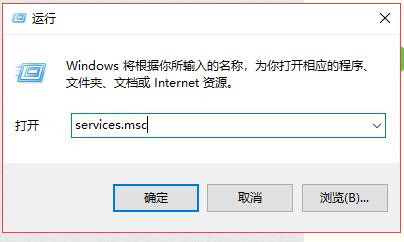
2、在运行输入框里输入services.msc的命令,点击回车键或者点击确认按钮。
win10系统如何关闭自动更新功能

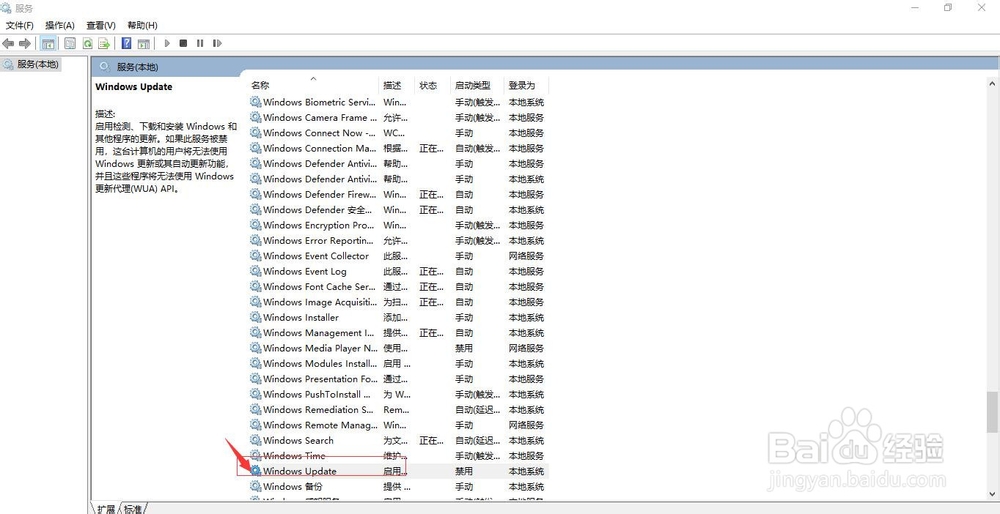
3、进入服务设置界面,在服务列表里鼠标滚动下拉找到“windows update”服务。这个服务作用是提供系统更新。
win10系统如何关闭自动更新功能

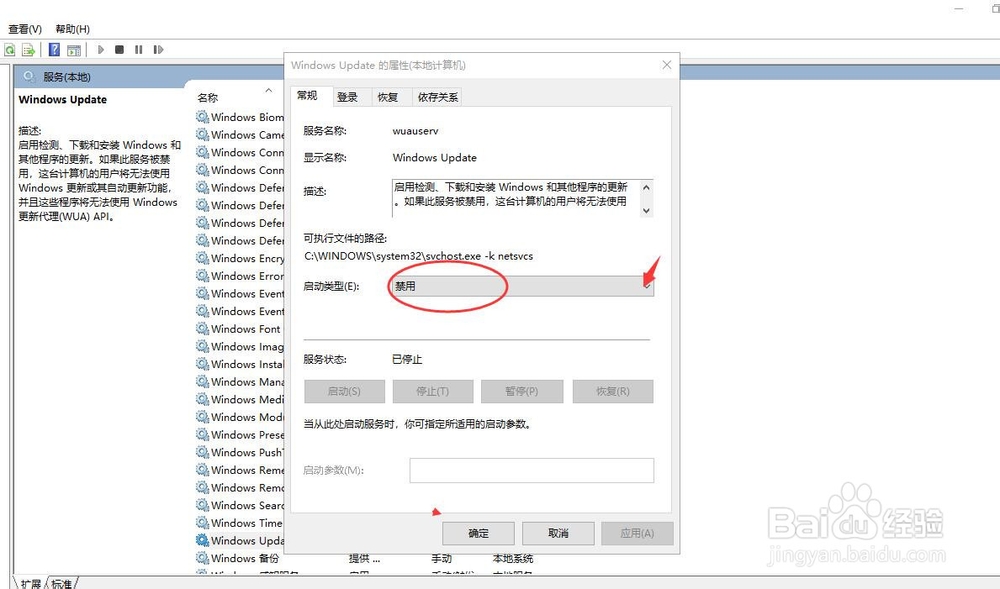
4、右击该服务鼠标选择属性,在启动类型的下拉框里选择禁用。最后点击“确定”按钮。
win10系统如何关闭自动更新功能

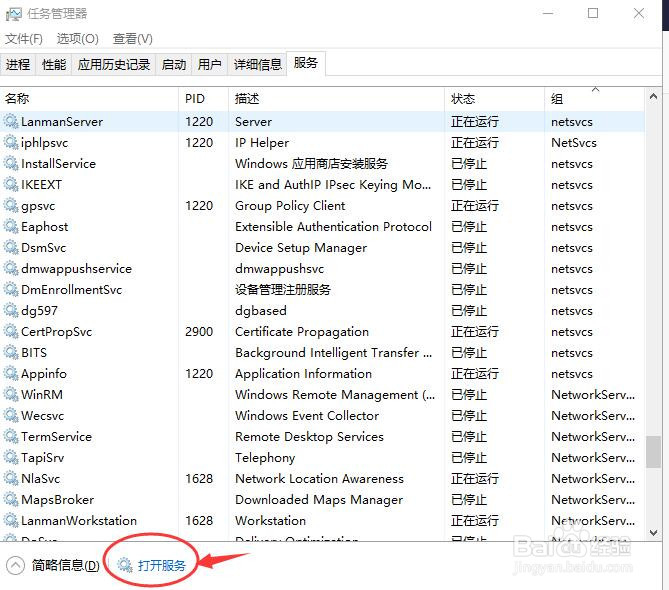
1、同时按住:ctrl+shift+esc打开任务管理器面板 。

win10系统如何关闭自动更新功能

2、切换到“服务”的菜单,点击该界面最底部的“打开服务”的功能。

win10系统如何关闭自动更新功能

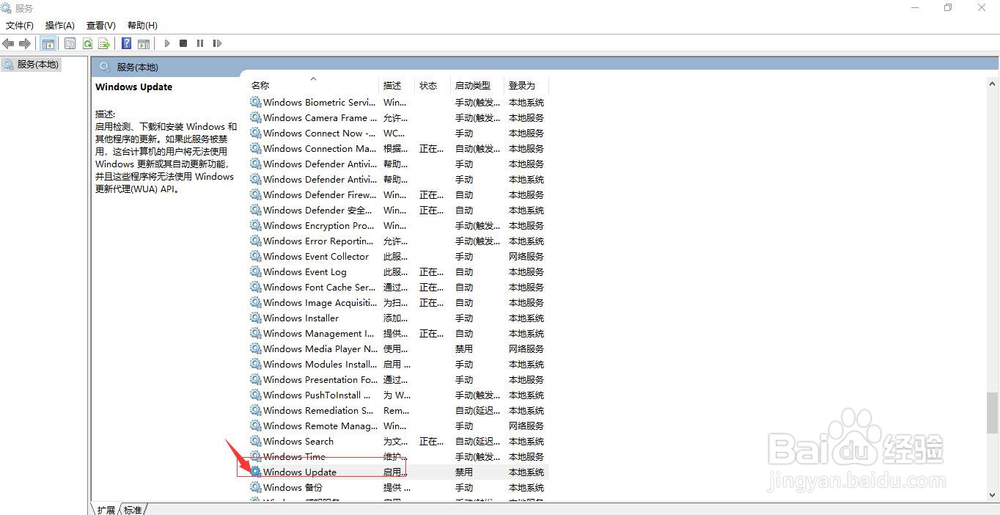
3、进入服务设置面板。进入服务设置界面,在服务列表里鼠标滚动下拉找到“windows update”服务。这个服务作用是提供系统更新。
win10系统如何关闭自动更新功能

4、右击该服务鼠标选择属性,在启动类型的下拉框里选择禁用。最后点击“确定”按钮。

win10系统如何关闭自动更新功能

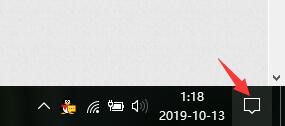
5、在系统底端右部有个消息的图标,鼠标移到这个图标上提示没有新通知说明系统更新功能完全被我们彻底关闭成功。
win10系统如何关闭自动更新功能

  • win10如何关闭文件和打印机共享
  • 错误代码0X80004005 无法访问共享计算机的方法
  • pe下如何查看ip地址
  • Win10怎么彻底关闭更新
  • 访问共享是登陆失败,显示不允许空密码!
  • 热门搜索
    show怎么读 怎么的拼音 打嗝不止怎么办 教你止嗝小方法 为什么月经是黑色的 藏书羊肉的做法 靓汤做法大全 u盘无法格式化怎么办 亢怎么读 弼怎么读 迈巴赫为什么挂黄牌