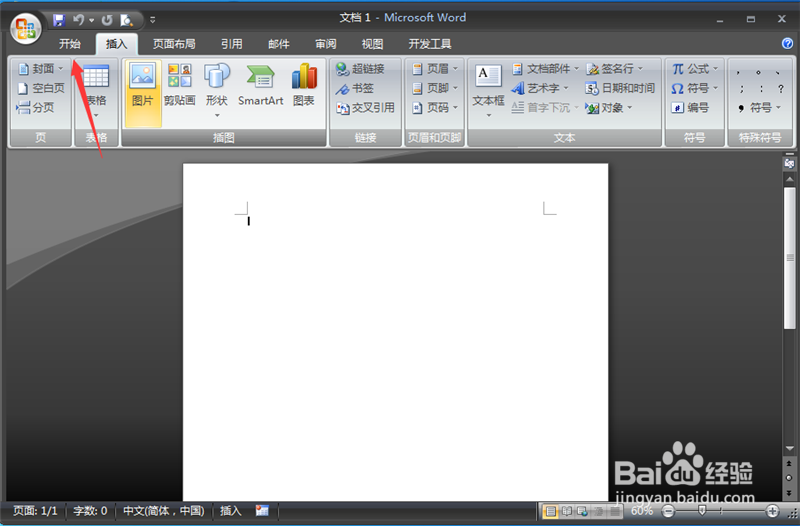
1、首先我们将Word打开,点击上面的【开始】选项,如图所示。
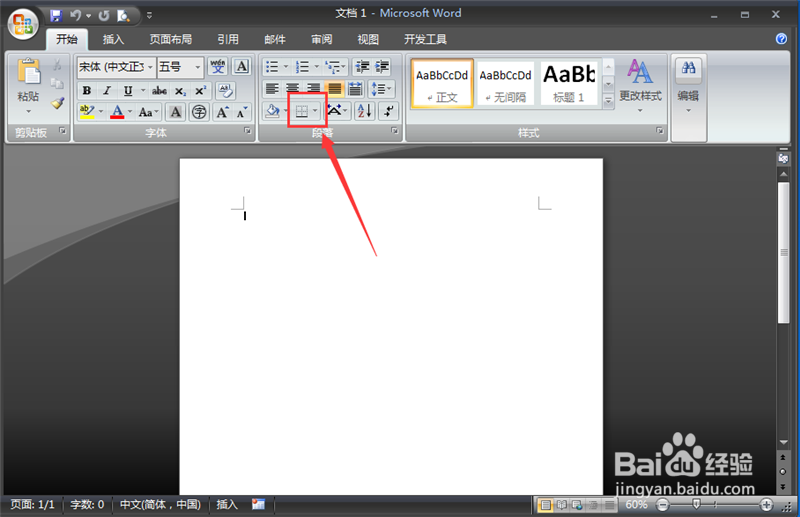
2、然后在里面点击【边框】功能下拉箭头,如图所示。
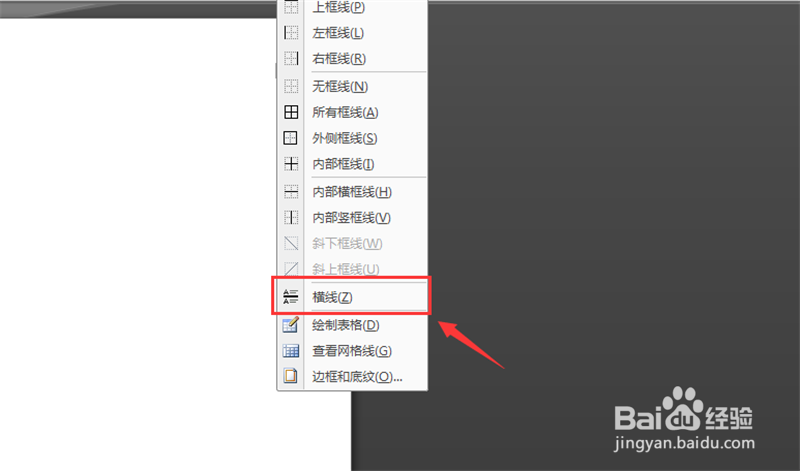
3、然后在弹出来的选项卡,点击【横线】选项,如图所示。
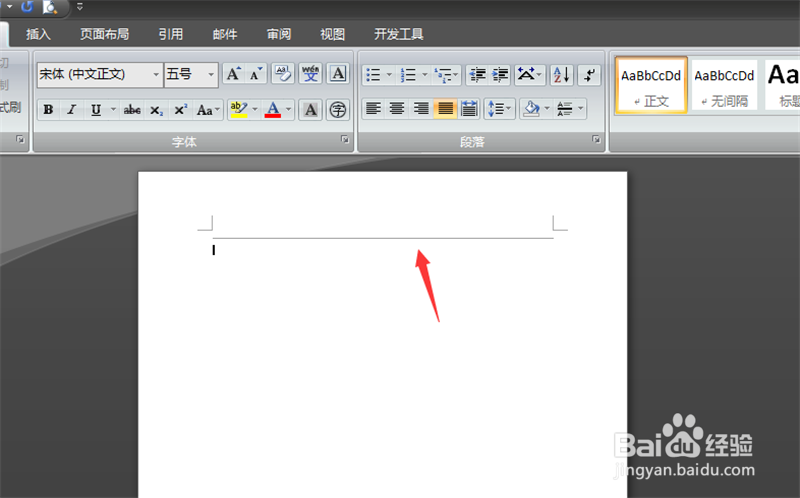
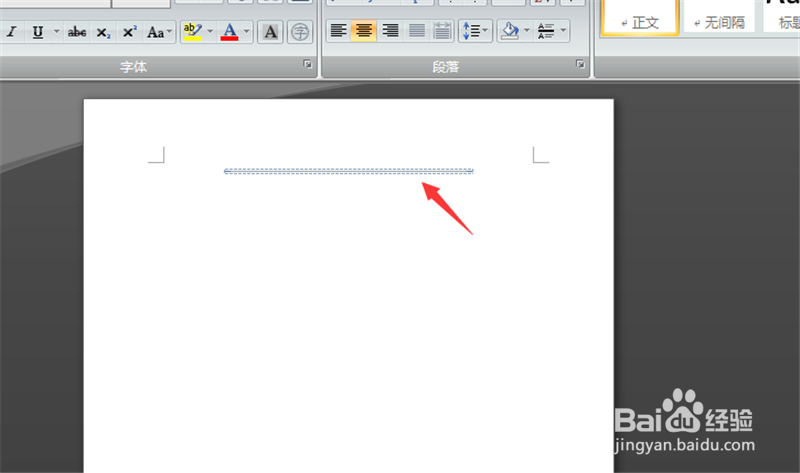
4、然后可以看到插入一个横线成功,点击一下,如图所示。
5、然后横线周围出现很多点,横向拖动可以调整长短,上下拖动可以调整宽度,如图所示。
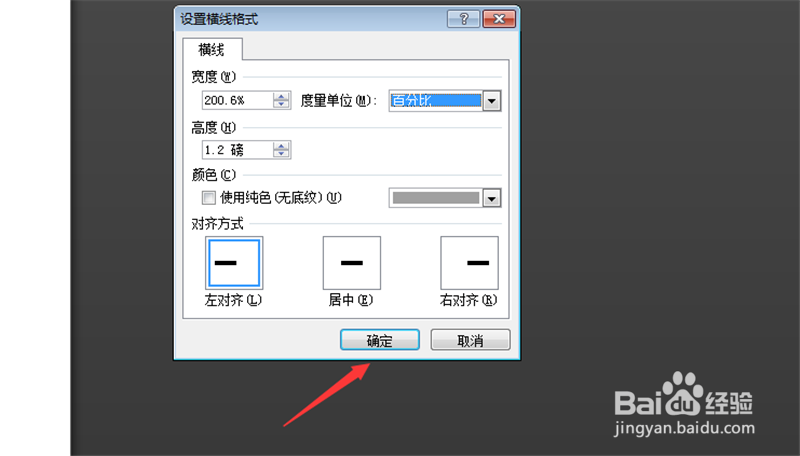
6、另外我们双击横线,打开设置横线格式窗口,在里面输入宽度,宽度在横线上显示的就长短,宽度越小,长度越短,我们点击【确定】保存即可,如图所示。
1、1、将Word打开,点击上面的【开始】选项
2、点击【边框】功能下拉箭头
3、点击【横线】选项
4、插入一个横线成功,点击一下
5、横线周围出现很多点,横向拖动可以调整长短,上下拖动可以调整宽度
6、双击横线,打开设置横线格式窗口,在里面输入宽度,宽度在横线上显示的就长短,宽度越小,长度越短,我们点击【确定】保存即可
