pr怎么将视频导出为MP4视频

 时间:2026-04-22 18:32:08

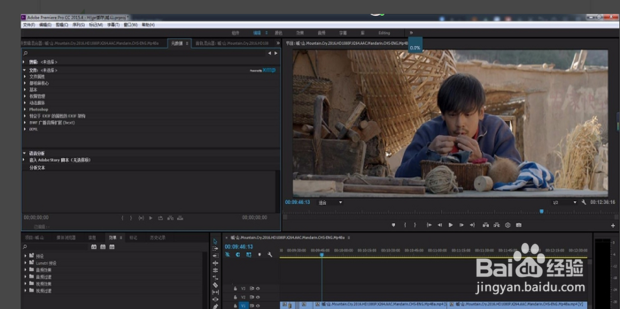
1、将视频文件准备好,编辑好了将视频编辑好,这里使用快捷键“C”进行剪切,快捷键“V”进行选择。
pr怎么将视频导出为MP4视频

2、将视频编辑好之后,使用组合快捷键“CTRL+M”导出,选择H参数为“H.264”(H.264导出的视频是MP4文件)。

pr怎么将视频导出为MP4视频

3、根据需要选择长宽比例。这里可以自己选择需要的尺寸,和视频的质量。

pr怎么将视频导出为MP4视频

4、修改事帧速率和比特率,数值越小,视频越小,视频质量越低。

pr怎么将视频导出为MP4视频

5、premiere 一共给了很多个参数,其中帧数的数值越大,视频就越大,也就是常规说的一秒有多少张图片,至于其他的可以忽略不计。

pr怎么将视频导出为MP4视频

6、“比特率”,图像的精细度,数值越小,视频也就越小,但尺寸不会发生变化,设置了的视频尺寸不受影响,只会改变视频的质量,这里将比特率编码调成“1”。

pr怎么将视频导出为MP4视频

7、希望对你有帮助

  • PR中如何更改颜色并进行色相变换?
  • Premiere 2018 CC如何将视频透视变形
  • pr怎么做logo动画效果
  • pr如何多机位剪辑
  • pr怎么让logo原地不停地旋转
  • 热门搜索
    墨鱼仔怎么清洗图解 罗圈腿怎么办 闽江学院怎么样 东北旅游攻略 起水泡怎么处理 五一旅游推荐 北京郊区旅游景点 伤心的时候可以听情歌 吃什么可以补肾 川藏线旅游攻略