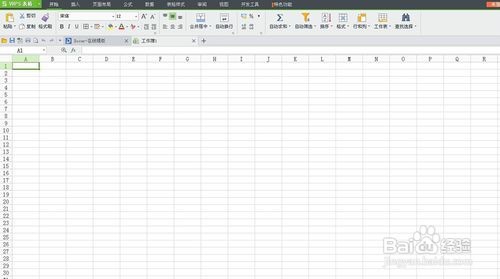
1、首先点击打开excel表格。

2、打开软件后,进入到表格窗口。
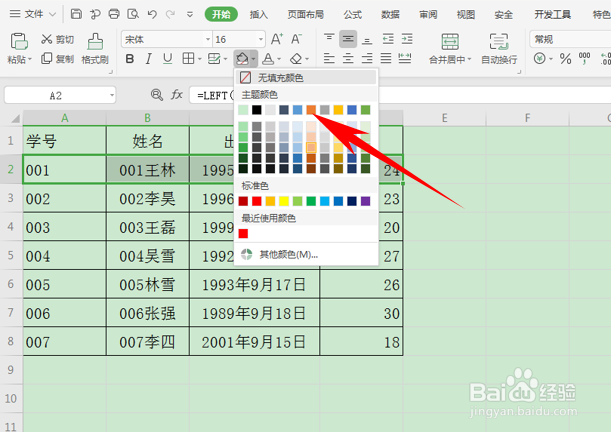
3、如果我们需要将多行填充颜色设置为橘色,单击工具栏填充图标,选择橘色填充:
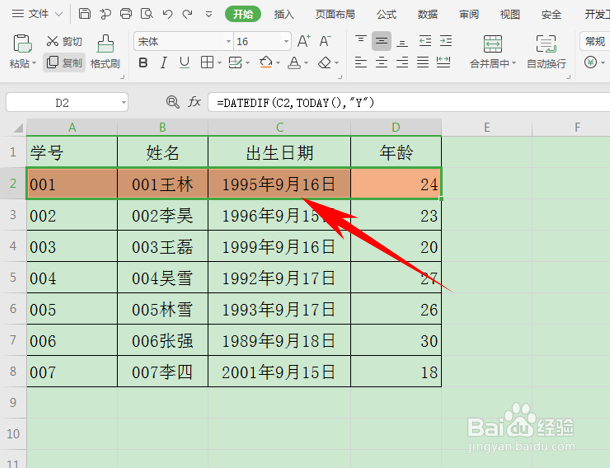
4、填充后,我们看到第二行数据就变为橘色了:
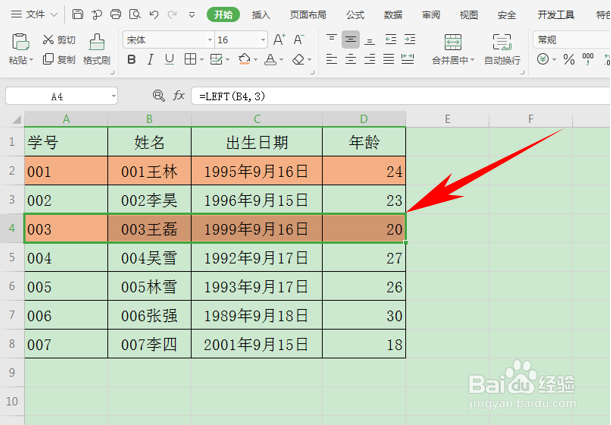
5、这时,如果想要将第四列表格变为橘色,只需要单击快捷键F4,即可快速将第四列表格变为橘色,如下图所示:
6、当A5单元格的数字调整变大后,F4快捷键能不能也重复上一步操作呢:
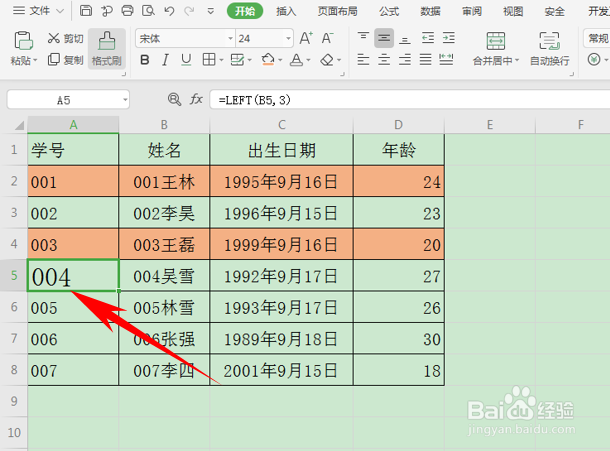
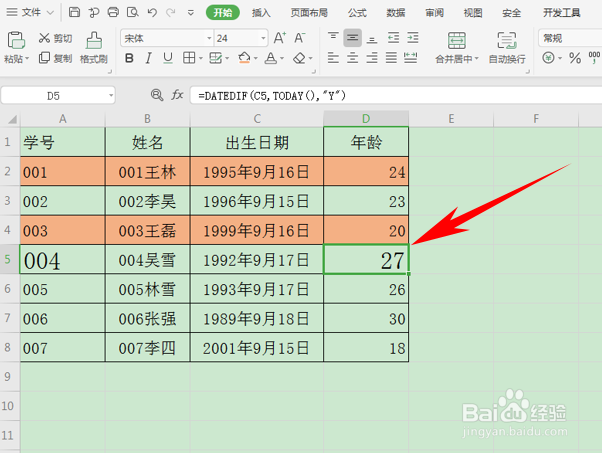
7、当然可以,单击需要放大字体的单元格,单击F4键,就可以一键放大了:
时间:2026-05-13 09:39:02
1、首先点击打开excel表格。
2、打开软件后,进入到表格窗口。
3、如果我们需要将多行填充颜色设置为橘色,单击工具栏填充图标,选择橘色填充:
4、填充后,我们看到第二行数据就变为橘色了:
5、这时,如果想要将第四列表格变为橘色,只需要单击快捷键F4,即可快速将第四列表格变为橘色,如下图所示:
6、当A5单元格的数字调整变大后,F4快捷键能不能也重复上一步操作呢:
7、当然可以,单击需要放大字体的单元格,单击F4键,就可以一键放大了:
