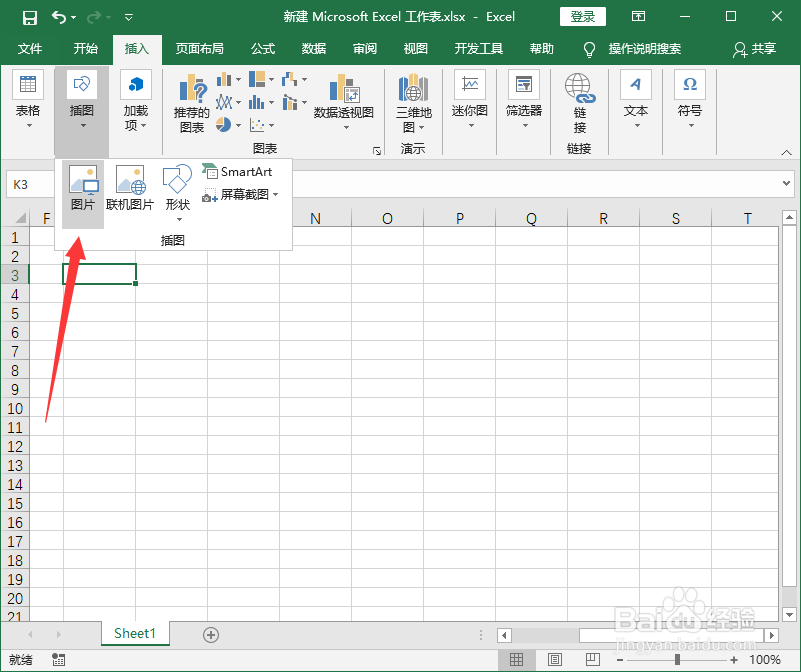
1、我们新建一个表格,然后选择菜单栏插入;

2、接着我们选择插图--图片;
3、这时候弹出插入图片的对话框,我们选择合适的图片,然后点击插入即可;

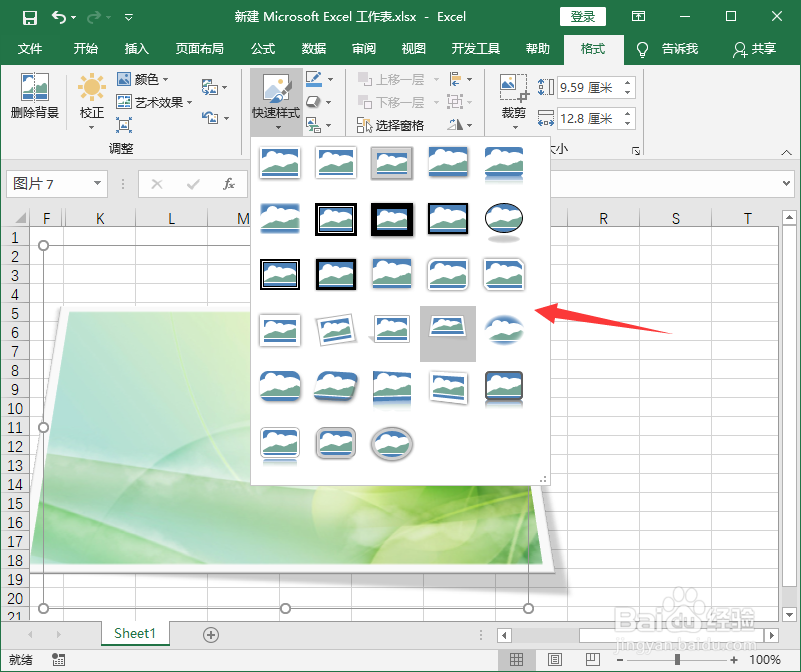
4、接着我们用鼠标将图片调节至合适的大小,然后格式--图片样式--快速样式;

5、这时候我们在下拉的选项中可以根据自己实际需要进行选择即可;
6、如果我们想要设置个性化的,我们可以点击图片样式旁边的对角箭头;

7、这时候右侧就会弹出一个页面,我们根据自己实际需要选择合适的参数进行设置即可。

1、1.打开软件,然后选择插入--插图--图片;
2.接着选择合适的图片,然后点击插入即可;
3.接着我们用鼠标将图片调节至合适的大小,然后格式--图片样式--快速样式;
4.这时候我们在下拉的选项中可以根据自己实际需要进行选择即可;
5.如果我们想要设置个性化的,我们可以点击图片样式旁边的对角箭头;
6.这时候右侧就会弹出一个页面,我们根据自己实际需要选择合适的参数进行设置即可。
