wps文档中图片怎么设置自动编号?

 时间:2026-02-12 19:29:42

1、进入文档,点击插入,如下图

wps文档中图片怎么设置自动编号?

2、点击图片——本地图片,如下图

wps文档中图片怎么设置自动编号?

3、点击需要的图片,如下图

wps文档中图片怎么设置自动编号?

4、点击右下角打开按钮,如下图

wps文档中图片怎么设置自动编号?

5、鼠标左键点击已插入文档的第一张图片,如下图

wps文档中图片怎么设置自动编号?

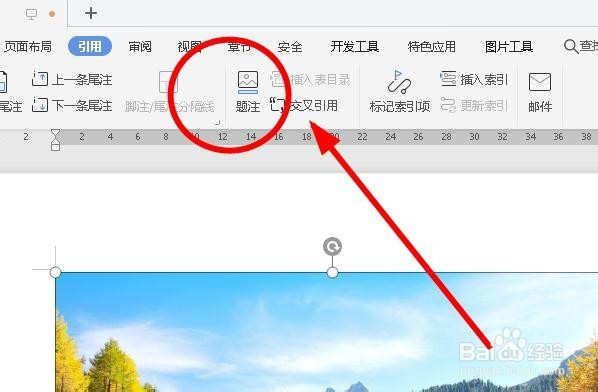
6、点击顶部的引用按钮,如下图

wps文档中图片怎么设置自动编号?

7、点击题注,如下图位置

wps文档中图片怎么设置自动编号?

8、在弹框中点击新建标签,如下图

wps文档中图片怎么设置自动编号?

9、输入图片或其他需要题注的关键词,如下图

wps文档中图片怎么设置自动编号?

10、点击确定,并继续点击确定,如下图

wps文档中图片怎么设置自动编号?

11、这样,图片下方就出现第一张图片的编号,如下图

wps文档中图片怎么设置自动编号?

12、鼠标点击第二张图片,并点击引用——题注,如下图

wps文档中图片怎么设置自动编号?

13、这样,第二张图片的编号生成,以此类推,完成所有图片的编号。

wps文档中图片怎么设置自动编号?

1、点击第一张图片

2、点击引用——题注

3、点击新建标签,输入图片

4、点击两次确定

5、点击第二张图片,点击题注

即可自动为图片进行编号

  • WPS中怎么给图片自动编号
  • WPS文档中序号和文字间距太大怎么办
  • 如何给WPS文档图片添加题注?
  • wps文字如何使用公式编辑器
  • WPS文档中怎样给表格自动添加题注
  • 热门搜索
    顽固性失眠怎么治疗 路由器5g是什么意思 鲜柠檬怎么泡水 板栗怎么保存不会坏 怎么默认浏览器 门铃怎么安装 旅游景点天气预报 企业级路由器 怎么发朋友圈 腾达路由器设置网址