Word文档如何插入二维饼图

 时间:2026-04-26 03:29:32

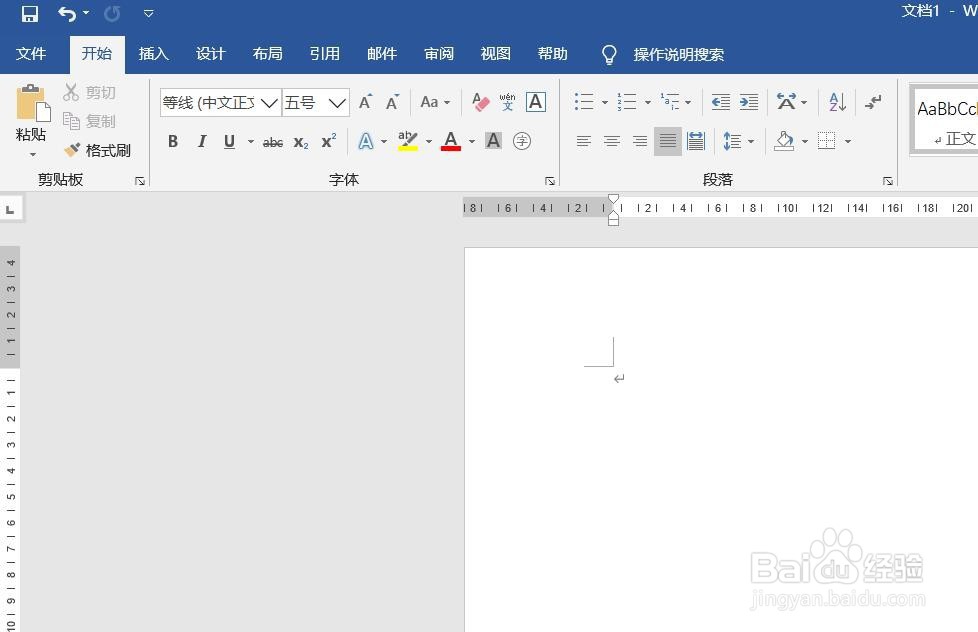
1、打开Word文档

Word文档如何插入二维饼图

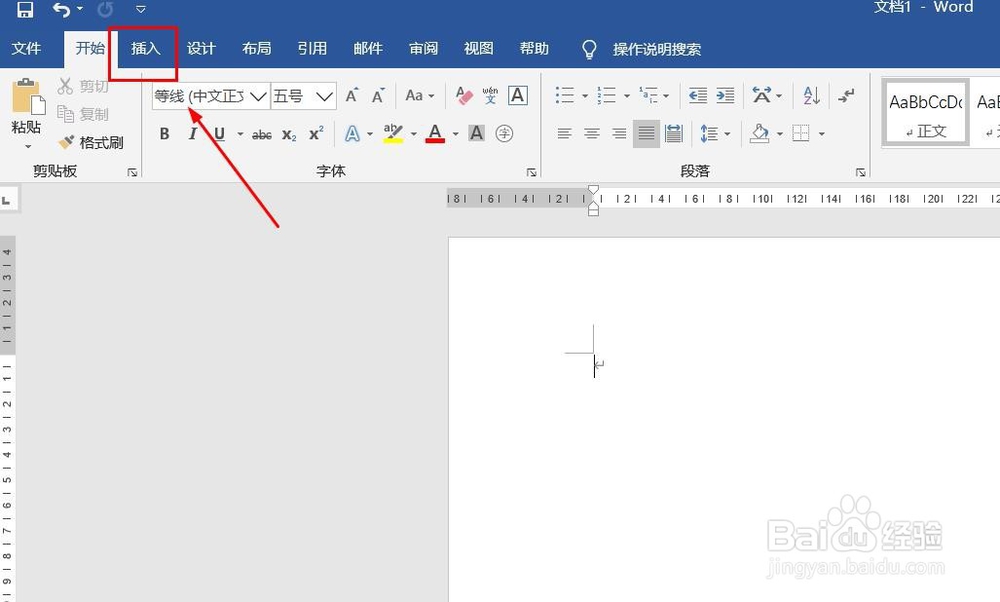
2、点击“插入”菜单。

Word文档如何插入二维饼图

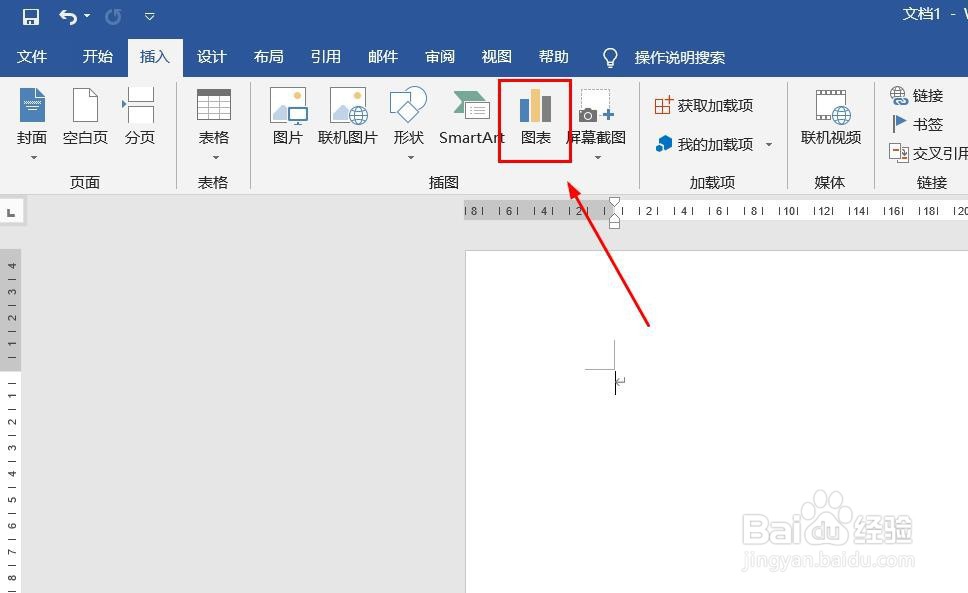
3、点击“图表”菜单。

Word文档如何插入二维饼图

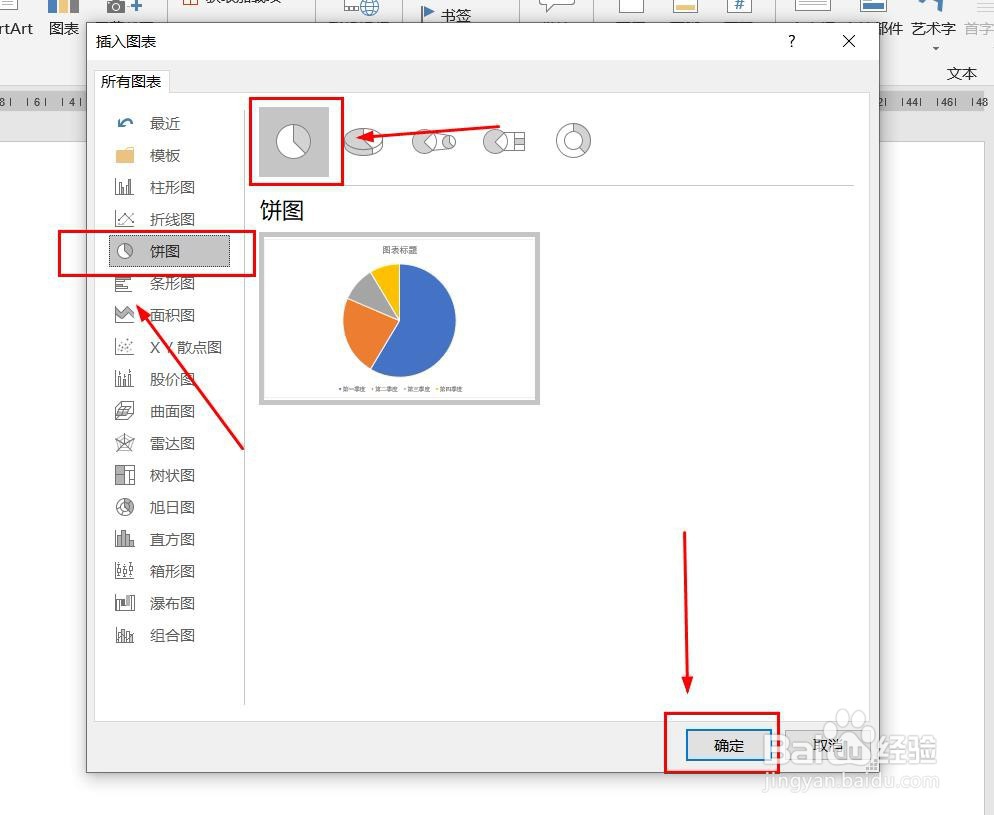
4、点击“饼图”,点击“饼图”,然后点击“确定”

Word文档如何插入二维饼图

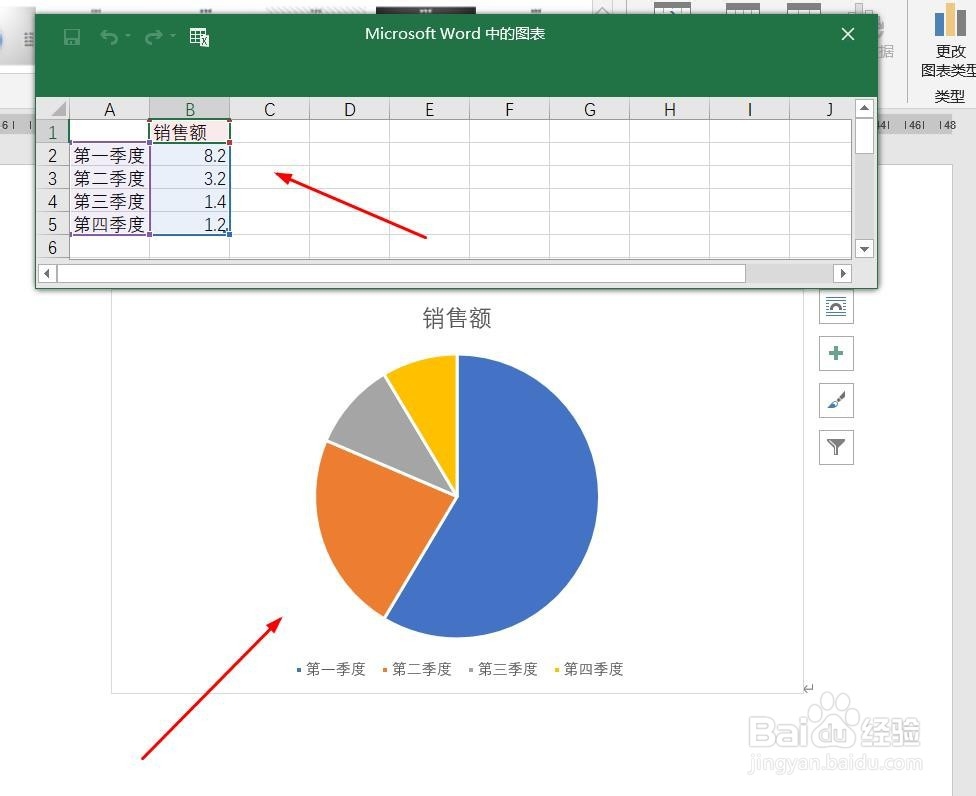
5、二维饼图插入成功。

Word文档如何插入二维饼图

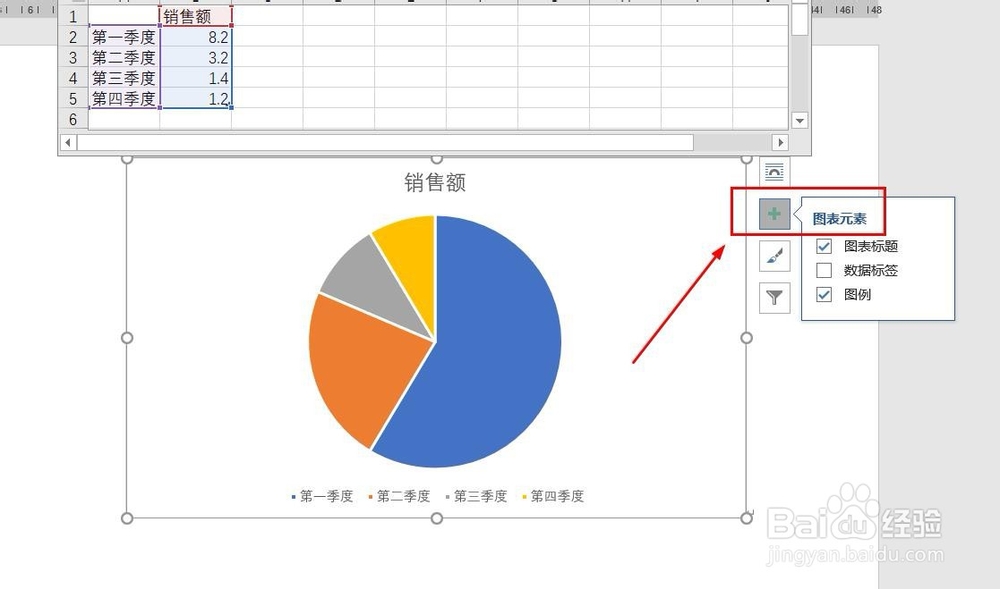
6、点击右侧“+”号图标,可添加“图表元素”

Word文档如何插入二维饼图

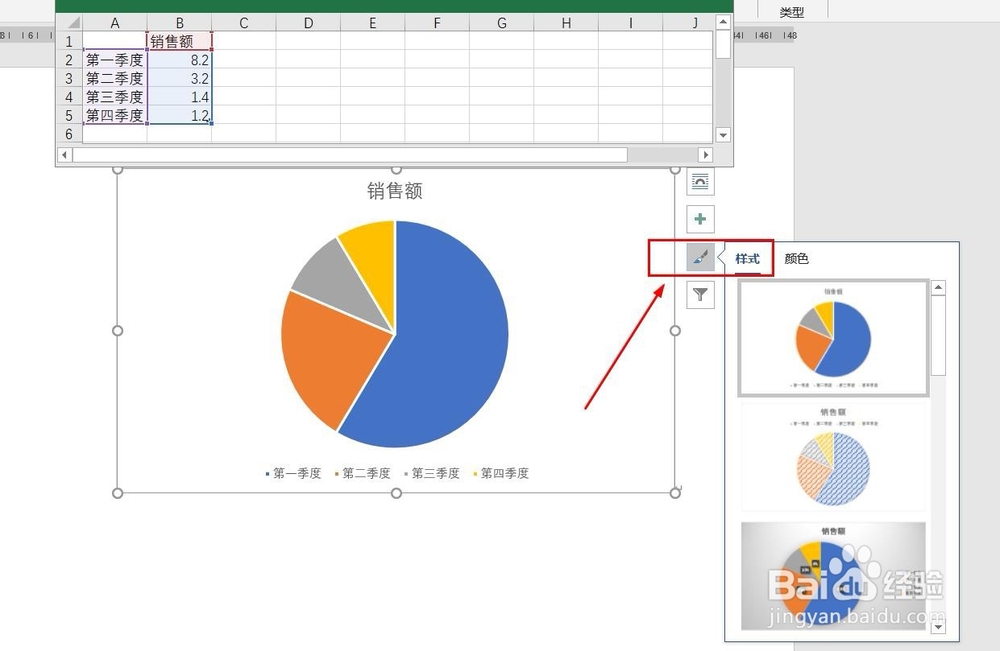
7、点击“毛刷”图标,可更改“图表样式”

Word文档如何插入二维饼图

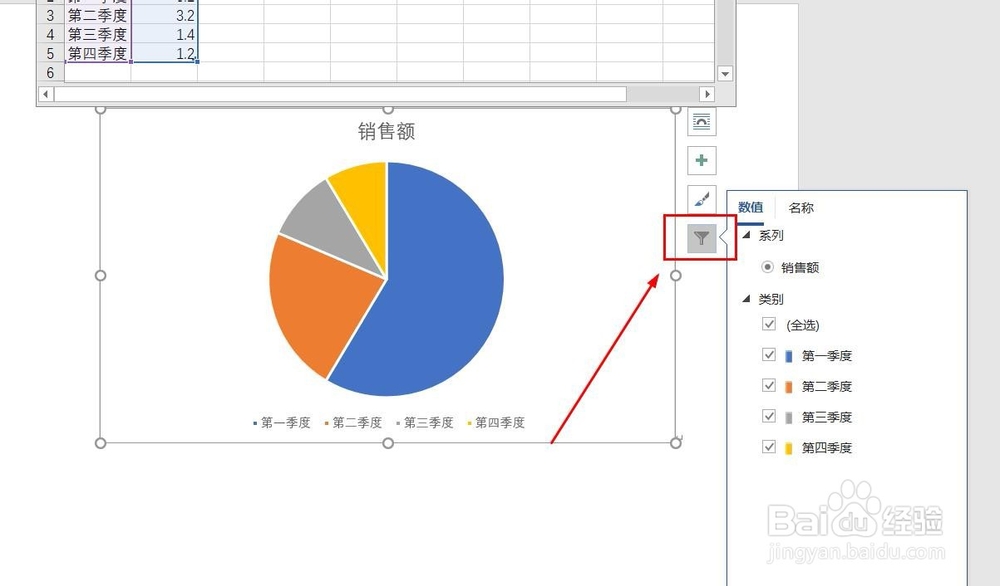
8、点击“漏斗”图标,可进行图表参数筛选

Word文档如何插入二维饼图

1、1、打开Word文档。

2、点击“插入”菜单。
3、点击“图表”菜单。
4、点击“饼图”,点击“饼图”,然后点击“确定”。
5、二维饼图插入成功。
6、点击右侧“+”号图标,可添加“图表元素”。
7、点击“毛刷”图标,可更改“图表样式”。
8、点击“漏斗”图标,可进行图表参数筛选。
  • word文档中怎样插入3D模型
  • word文档编辑:[2]在smartart图中添加文字
  • word图表标题怎么添加
  • word如何添加单位
  • 如何在word中插入加号的公式形状?
  • 热门搜索
    寿司怎么做好吃 黄页网址大全 鸡蛋炒面的家常做法 美丽的英语怎么写 暴风魔镜怎么用 不来月经怎么调理 意粉的做法大全 淋巴结治疗方法 屏幕分辨率怎么调 工资证明怎么开