ps制作瀑布动态效果

 时间:2026-05-06 06:44:32

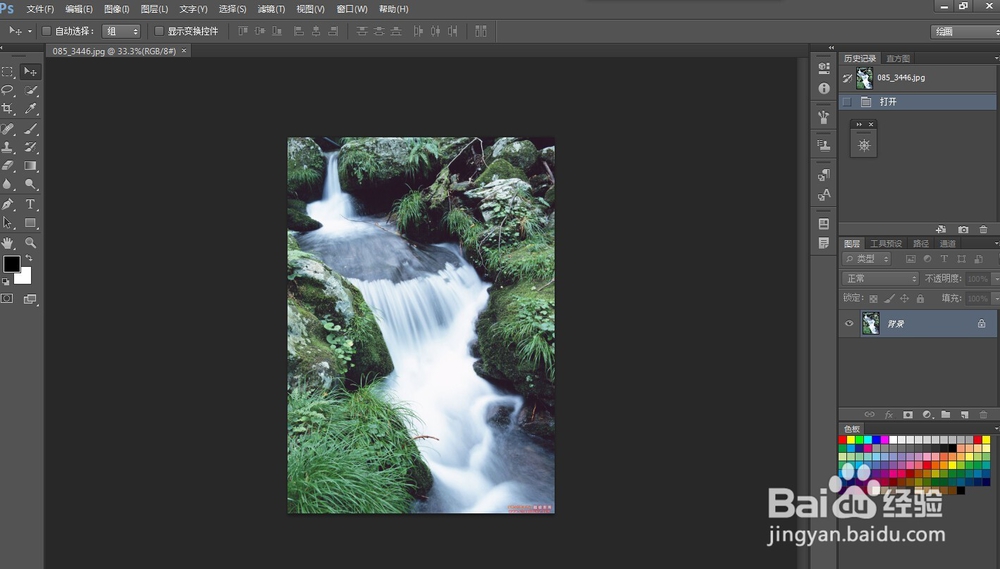
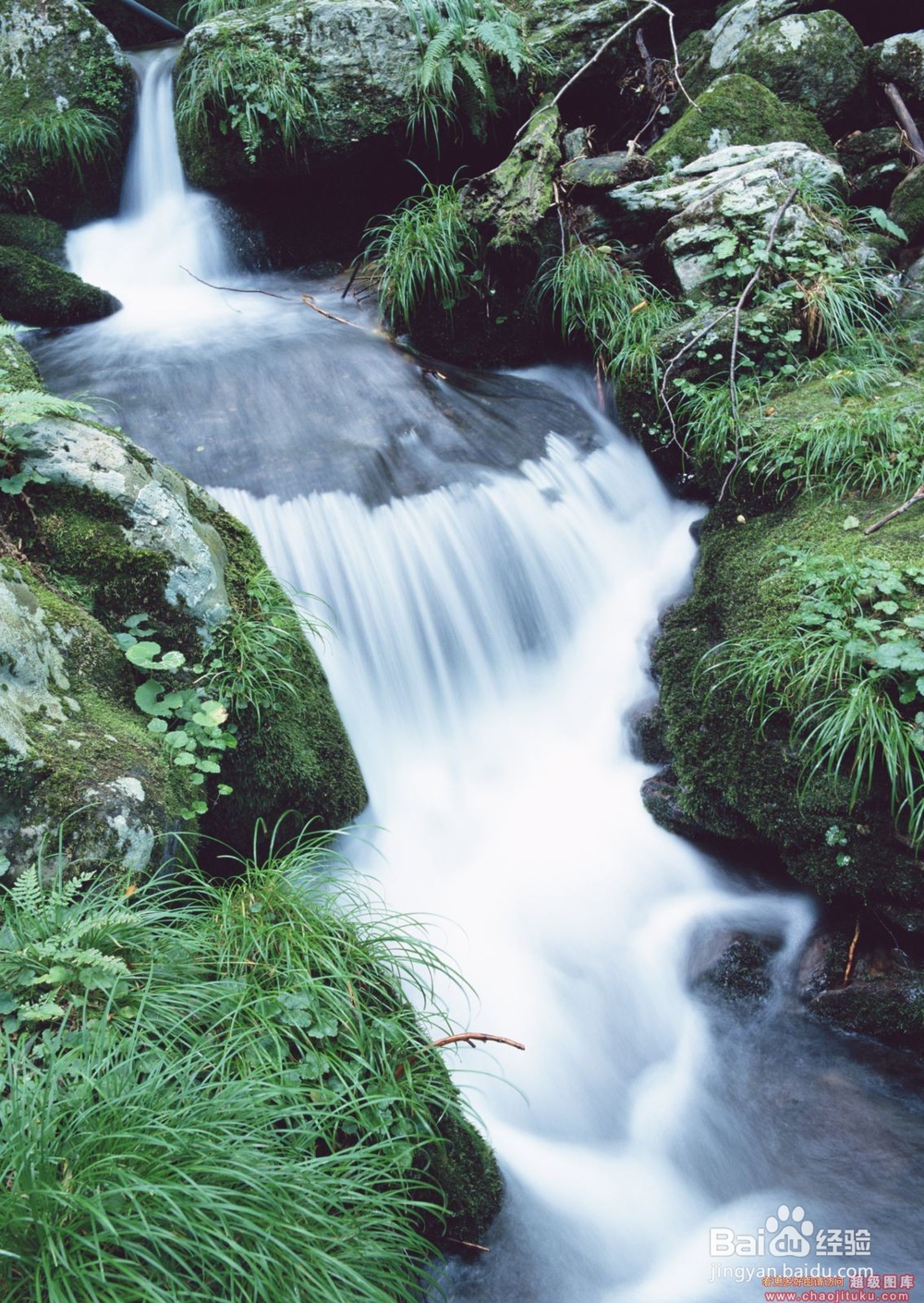
1、打开ps,网上照一张瀑布图片

ps制作瀑布动态效果

2、拉进ps中

ps制作瀑布动态效果

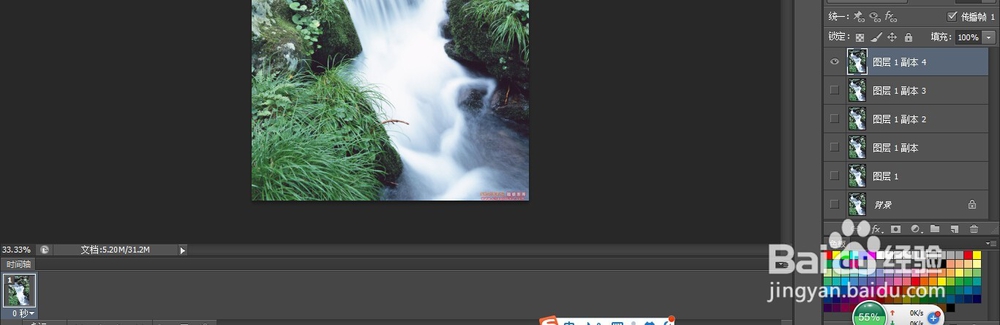
3、ctrl+j复制五个图层

ps制作瀑布动态效果

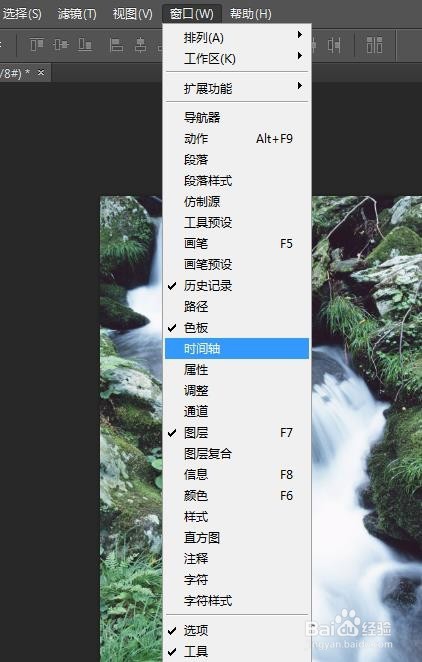
4、点击窗口下的时间轴,奥对了,其他版本中叫动画,这个是6版本

ps制作瀑布动态效果

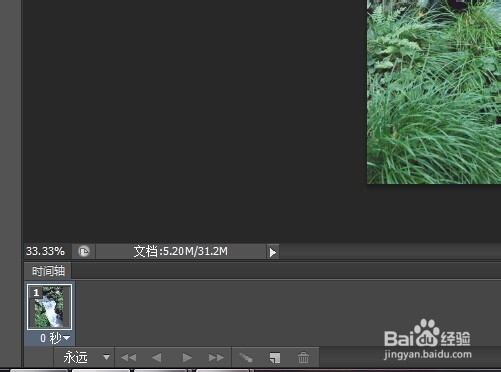
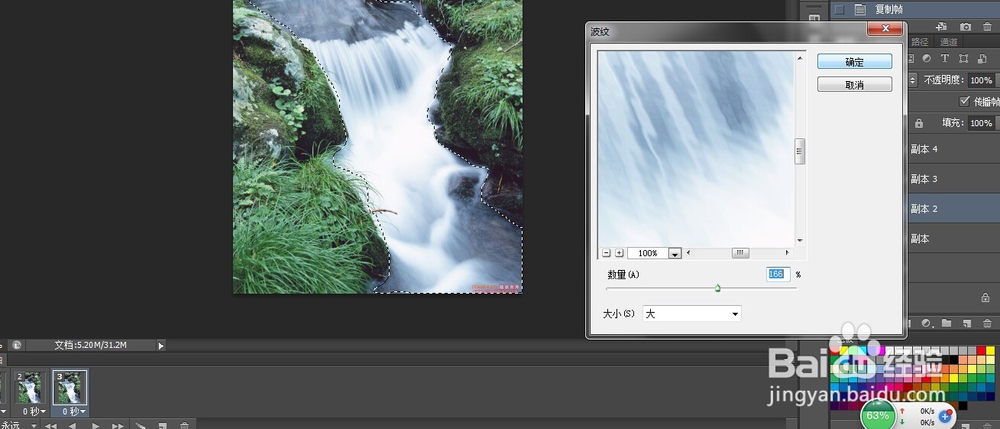
5、打开时间轴,左下角出现帧

ps制作瀑布动态效果

6、第一帧时候,让底下其他图层关闭眼睛,保留最上边一个图层眼睛亮

ps制作瀑布动态效果

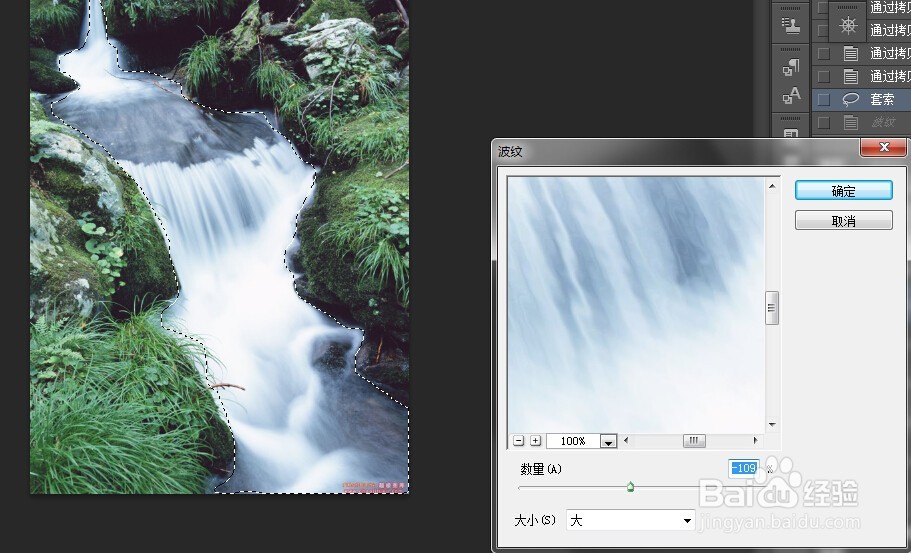
7、给瀑布水的部分做选区,然后执行滤镜--扭曲---波纹

ps制作瀑布动态效果

ps制作瀑布动态效果

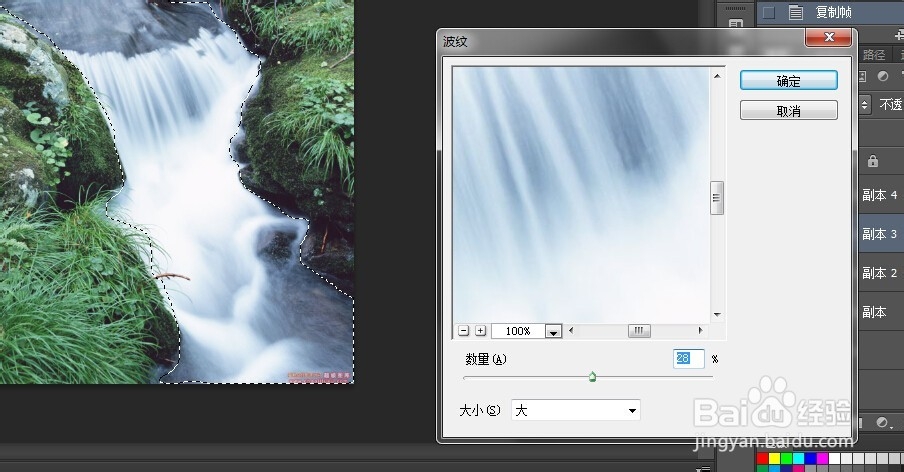
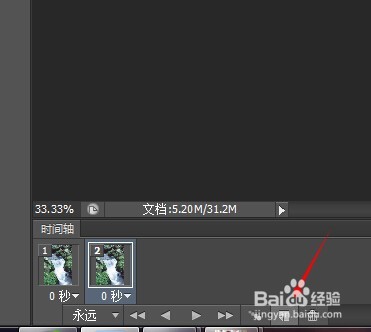
8、然后点击左下角添加帧,让图层1副本3亮眼睛,其他眼睛关闭,然后再这个图层基础上执行滤镜---扭曲---波纹
ps制作瀑布动态效果

ps制作瀑布动态效果

ps制作瀑布动态效果

9、再次新建,帧,然后以此类推,

ps制作瀑布动态效果

ps制作瀑布动态效果

10、修改帧时间,选择第一帧按住shift再选择最后一帧,右击底下时间出现如图0.1和0.2均可,然后点击播放,就是动态的了

ps制作瀑布动态效果

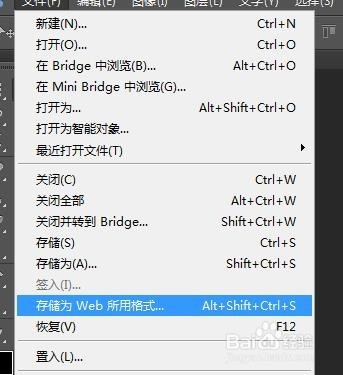
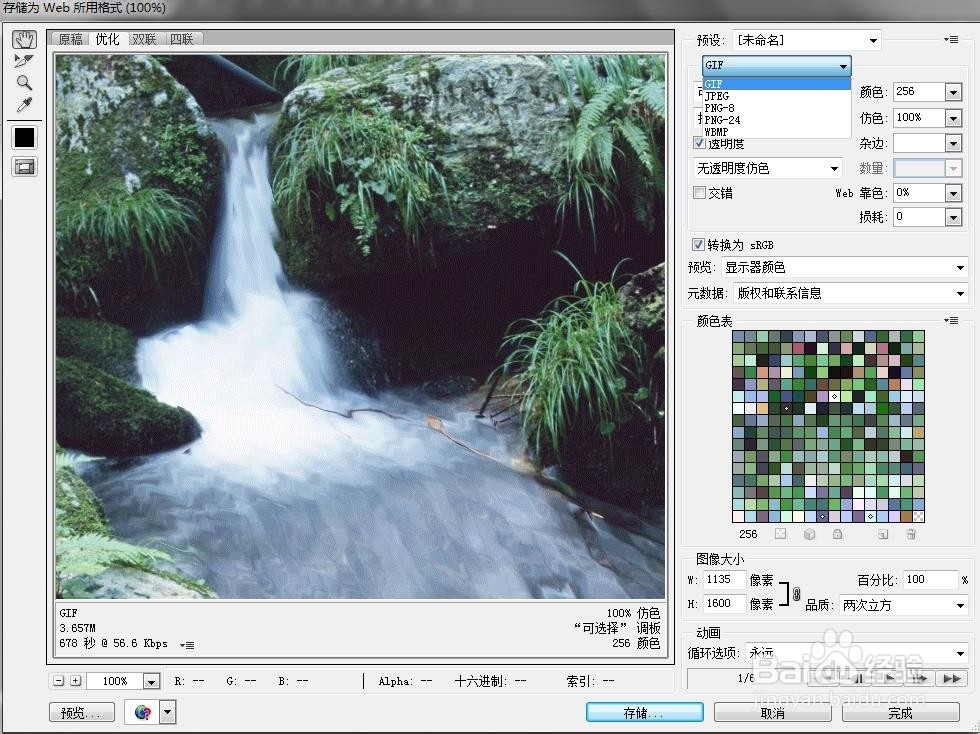
11、保存成gif,完成

ps制作瀑布动态效果

ps制作瀑布动态效果

  • 如何在Photoshop 中制作投影仪艺术?
  • Photoshop怎么制作城市黑金夜景效果?
  • 怎么借助ps将静态图片制作成动态表情包?
  • ps里那个快捷键是撤销上一步操作
  • PS软件快速消除脸部的黄褐斑
  • 热门搜索
    鸦胆子治疣的方法 戒烟的最好方法 扁平疣的最佳去除方法 青春痘治疗方法 嵌怎么组词 长个子的最快方法 音乐用英语怎么写 车贴怎么贴 冶疗近视的方法有哪些 书籍推荐好书推荐大全